
หลังจากที่เราได้ทำความรู้จักกับความสามารถอันทรงพลังของ Power BI Desktop ในการเนรมิตแดชบอร์ดอัจฉริยะกันไปแล้ว ก้าวแรกที่สำคัญที่สุดสำหรับทุกคนที่ต้องการเริ่มต้นสายงาน Data Analytics หรือต้องการยกระดับรายงานธุรกิจของตนเองก็คือ “การดาวน์โหลด การติดตั้ง และการลงทะเบียนใช้งาน” นั่นเองครับ
หลายคนอาจจะยังสับสนว่า “ควรโหลดจาก Microsoft Store หรือโหลดไฟล์ .exe ดีกว่ากัน?”, “หน้าตาขั้นตอนการลงโปรแกรมจริงๆ เป็นอย่างไร?” และ “ทำไมใช้อีเมล Gmail หรือ Hotmail ลงทะเบียนไม่ได้?” ในบทความนี้ ทีมงาน mypc2020 ได้รวบรวม คู่มือการดาวน์โหลด ติดตั้ง และลงทะเบียน Power BI Desktop ฉบับจับมือทำทีละขั้นตอน (Step-by-Step) พร้อม ภาพหน้าจอโปรแกรมจริง (Actual Screenshots) ในทุกขั้นตอน รับรองว่าทำตามได้ง่ายและติดตั้งเสร็จพร้อมใช้งานภายใน 5 นาทีแน่นอนครับ!
💻 สเปกคอมพิวเตอร์ขั้นต่ำที่แนะนำสำหรับ Power BI Desktop
- ระบบปฏิบัติการ: Windows 10 หรือ Windows 11 (รองรับเฉพาะระบบ 64-bit เท่านั้น *ไม่รองรับ macOS โดยตรง*)
- ซีพียู (CPU): ความเร็ว 1.4 GHz ขึ้นไป (แนะนำ 2.0 GHz แบบ Multi-core ขึ้นไป)
- หน่วยความจำ (RAM): ขั้นต่ำ 4 GB (แนะนำอย่างยิ่งที่ 8 GB หรือ 16 GB ขึ้นไป เพื่อการประมวลผลข้อมูลที่ลื่นไหล)
- พื้นที่จัดเก็บข้อมูล (Storage): อย่างน้อย 2 GB สำหรับติดตั้งโปรแกรมและแคชข้อมูล (แนะนำแบบ SSD)
- ความละเอียดหน้าจอ: อย่างน้อย 1440 x 900 หรือ 1920 x 1080 (Full HD)
1. เปรียบเทียบ 2 ช่องทางการดาวน์โหลด Power BI Desktop (เลือกแบบไหนดี?)
Microsoft ได้จัดเตรียมช่องทางในการดาวน์โหลดตัวโปรแกรม Power BI Desktop ไว้ 2 รูปแบบหลัก ซึ่งมีข้อดีและจุดเด่นที่แตกต่างกัน ดังภาพไดอะแกรมเปรียบเทียบด้านล่างนี้ครับ:
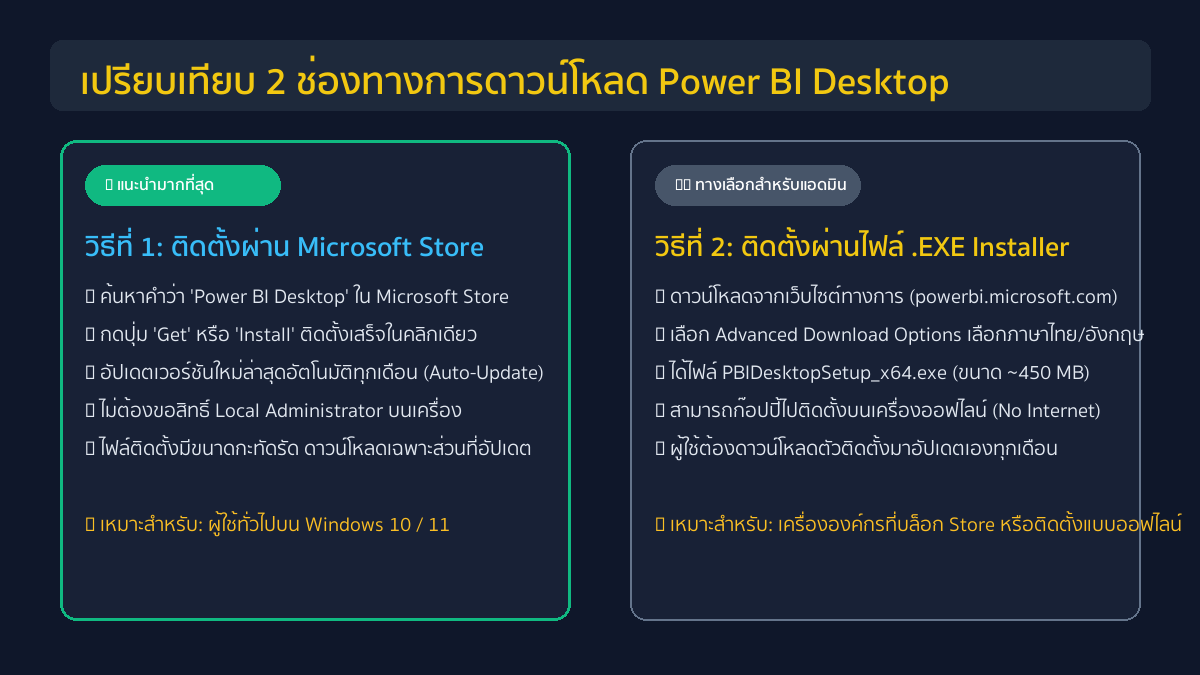
วิธีที่ 1: ติดตั้งผ่าน Microsoft Store (แนะนำมากที่สุดสำหรับบุคคลทั่วไป)
นี่คือวิธีที่สะดวกและง่ายที่สุดสำหรับผู้ที่ใช้ระบบปฏิบัติการ Windows 10 และ Windows 11:
- กดปุ่ม Start บนคีย์บอร์ด แล้วพิมพ์ค้นหาโปรแกรม Microsoft Store
- ในช่องค้นหาด้านบนของ Microsoft Store ให้พิมพ์คำว่า “Power BI Desktop”
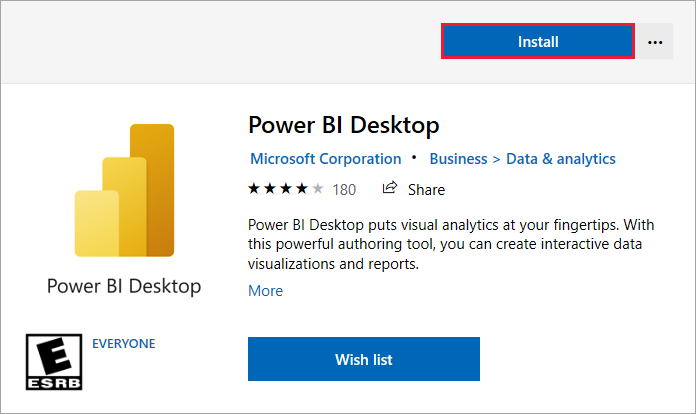
- คลิกเข้าไปที่หน้าตาโปรแกรม จากนั้นกดปุ่ม “Get” หรือ “Install” ดังภาพหน้าจอจริงด้านล่าง
- ระบบจะทำการดาวน์โหลดและติดตั้งลงในเครื่องให้โดยอัตโนมัติ
วิธีที่ 2: ติดตั้งผ่านไฟล์ตัวติดตั้ง .EXE (Standalone Installer)
เหมาะสำหรับผู้ที่ใช้งานในคอมพิวเตอร์ของบริษัท/องค์กรที่มีการบล็อกการเข้าถึง Microsoft Store หรือต้องการนำไฟล์ไปติดตั้งบนเครื่องออฟไลน์ที่ไม่มีอินเทอร์เน็ต:
- เข้าไปที่เว็บไซต์ทางการของ Microsoft Download Center:
powerbi.microsoft.com/desktop - เลือกภาษาที่ต้องการ (แนะนำ English หรือ Thai ตามความถนัด) จากนั้นกดปุ่ม Download
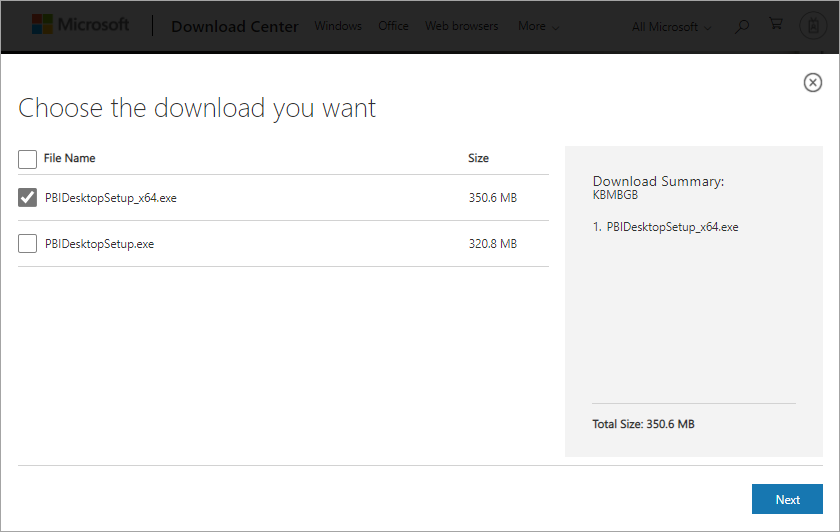
- ติ๊กเลือกไฟล์
PBIDesktopSetup_x64.exe(สำหรับระบบปฏิบัติการ 64-bit) ดังภาพหน้าจอจริงด้านล่าง แล้วกดปุ่ม Next เพื่อดาวน์โหลดไฟล์
2. ขั้นตอนการติดตั้งตัวโปรแกรมผ่านหน้าต่าง Setup Wizard (ภาพหน้าต่างจริง)
เมื่อดาวน์โหลดไฟล์ PBIDesktopSetup_x64.exe มาเรียบร้อยแล้ว ให้ดับเบิลคลิกเปิดไฟล์เพื่อเริ่มขั้นตอนการติดตั้งผ่านหน้าต่าง Microsoft Power BI Desktop Setup Wizard ดังนี้ครับ:
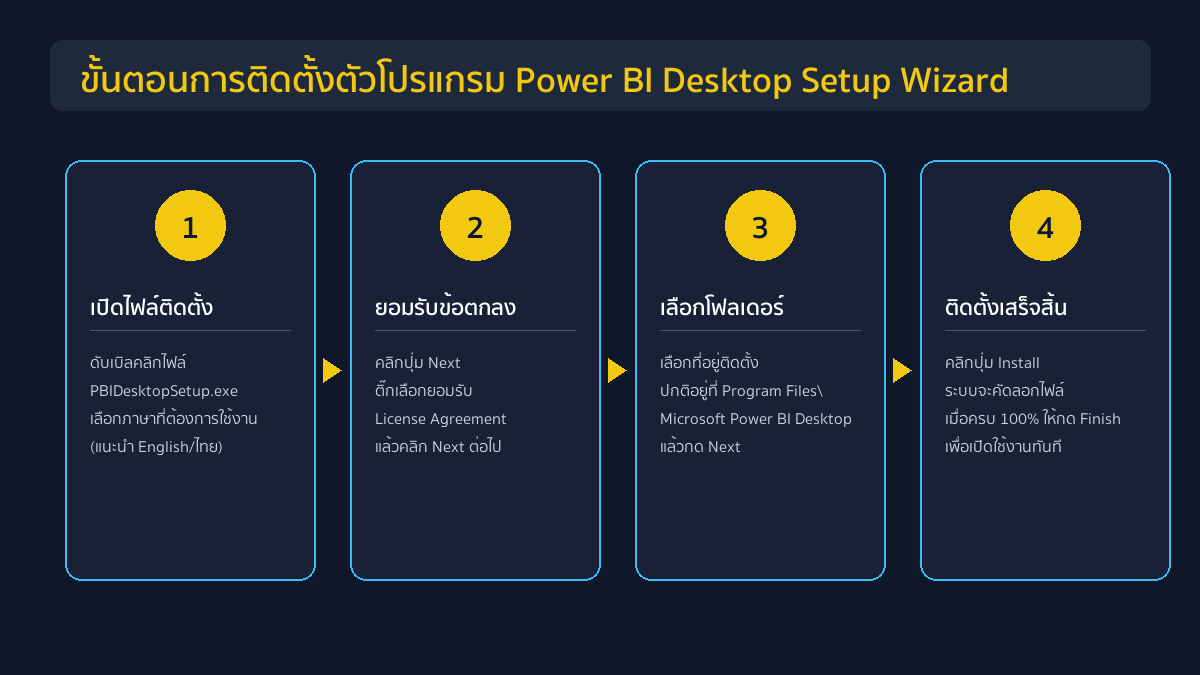
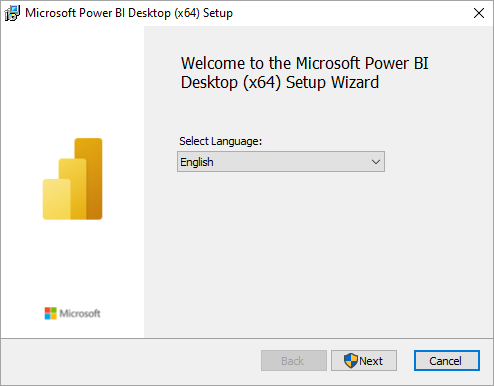
- หน้าต่างเริ่มต้น (Welcome Screen): ปรากฏหน้าต่างต้อนรับตามภาพด้านบน ให้คลิกปุ่ม Next
- ยอมรับข้อตกลงสิทธิ์การใช้งาน (License Agreement): ในหน้าต่างถัดไป ให้ติ๊กถูกที่ช่อง “I accept the terms in the License Agreement” แล้วคลิก Next
- เลือกโฟลเดอร์สำหรับติดตั้ง (Destination Folder): ระบบจะกำหนดที่อยู่เป็น
C:\Program Files\Microsoft Power BI Desktop\แนะนำให้ใช้ค่าเดิมแล้วคลิก Next - เริ่มการติดตั้ง (Ready to Install): ติ๊กเลือกสร้างไอคอนเดสก์ท็อป จากนั้นกดปุ่ม Install
- ติดตั้งเสร็จสิ้น (Completing the Setup Wizard): เมื่อแถบสถานะวิ่งครบ 100% ให้กดปุ่ม Finish โดยติ๊กเปิด “Launch Microsoft Power BI Desktop” ไว้เพื่อให้โปรแกรมเปิดขึ้นมาทันที
3. การลงทะเบียนและการ Sign-in เข้าสู่ระบบ: ภาพหน้าจอ Splash Screen จริง
เมื่อเปิดโปรแกรม Power BI Desktop ขึ้นมาเป็นครั้งแรก หน้าจอของคุณจะแสดงหน้าต่างเริ่มต้น Splash Screen สีเหลืองทองอันเป็นเอกลักษณ์ของ Power BI ดังภาพจริงด้านล่างนี้ครับ:
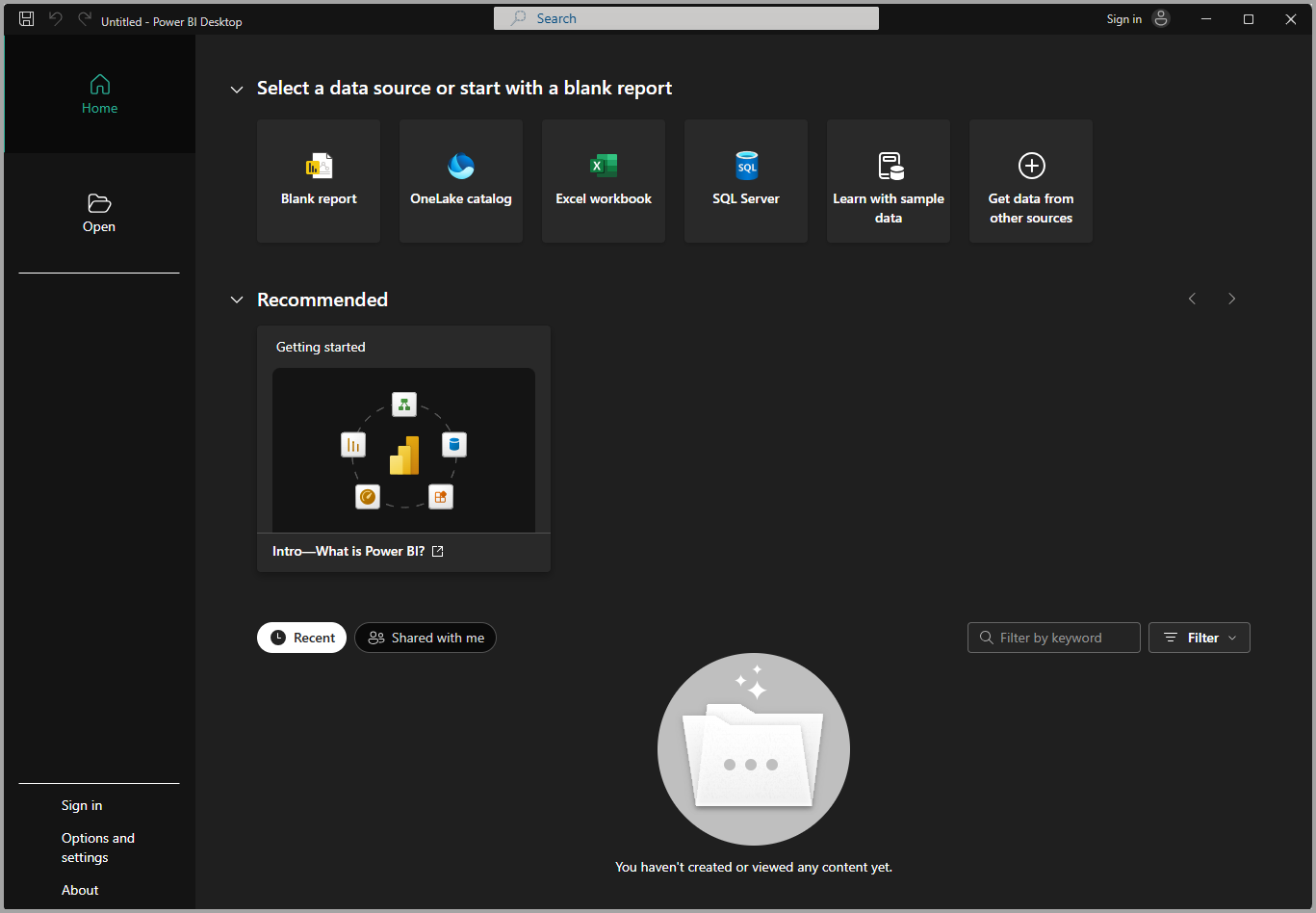
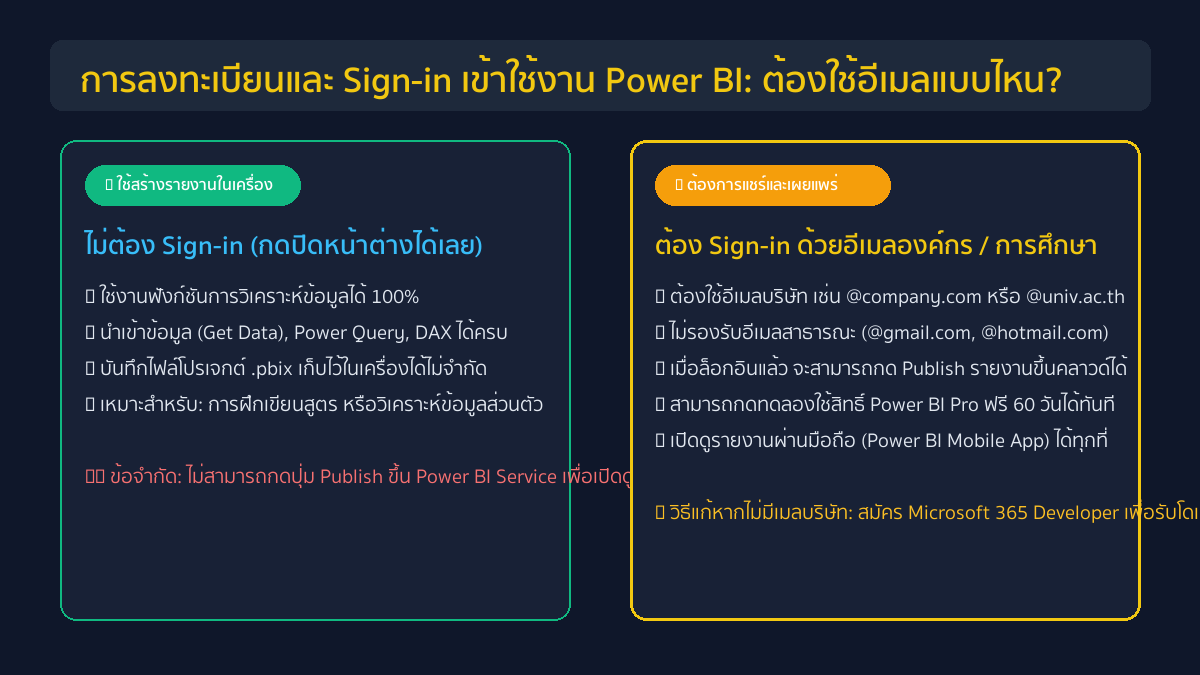
กรณีที่ 1: ใช้งานแบบไม่ต้องลงทะเบียน / ไม่ต้องล็อกอิน (ใช้งานฟรี 100%)
คุณสามารถคลิกที่ปุ่มกากบาท (X) บริเวณมุมบนขวาของหน้าต่างสีเหลืองทิ้งไปได้เลย! และจะเข้าสู่หน้าจอ Canvas สีขาวของ Power BI Desktop เพื่อเริ่มต้นทำงานได้ทันที โดยสามารถดึงข้อมูลจาก Excel, ทำ Power Query, เขียนสูตร DAX, และสร้างแดชบอร์ดที่สมบูรณ์แบบได้ครบทุกฟังก์ชันฟรีตลอดชีพ
กรณีที่ 2: เมื่อต้องการเผยแพร่และแชร์รายงาน (ต้องใช้อีเมลองค์กร หรือสถาบันการศึกษา)
หากคุณต้องการกดปุ่ม “Publish” เพื่อนำรายงานส่งขึ้นระบบคลาวด์ Power BI Service หรือต้องการเปิดดูผ่านแอปมือถือ คุณจะต้องกด Sign in ด้วยเงื่อนไขสำคัญดังนี้:
- ต้องเป็น Work or School Account: คืออีเมลที่เป็นโดเมนของบริษัท องค์กร หรือสถานศึกษา เช่น
yourname@company.comหรือstudent@university.ac.th - ❌ ไม่สามารถใช้อีเมลส่วนตัวได้: Microsoft ไม่อนุญาต ให้ใช้อีเมลสาธารณะฟรี เช่น
@gmail.com,@hotmail.com,@yahoo.comหรือ@outlook.comในการลงทะเบียนระบบ Power BI Service ได้โดยตรง
@yourdomain.onmicrosoft.com) มาใช้ล็อกอินและกดรับสิทธิ์ทดลองใช้งาน Power BI Pro ฟรี 60 วัน ได้ทันทีครับ!
4. การตั้งค่าเบื้องต้นหลังติดตั้ง: เปลี่ยนภาษาและเปิดฟีเจอร์พรีวิว
หลังจากติดตั้งและเปิดโปรแกรมเรียบร้อยแล้ว มีการตั้งค่าแนะนำ 2 จุดที่ควรตรวจสอบ:
- การตั้งค่าภาษา (Language Settings): หากต้องการเปลี่ยนเมนูระหว่างภาษาไทยกับภาษาอังกฤษ ให้ไปที่เมนู
File>Options and settings>Options> เลื่อนลงไปที่หัวข้อ Regional Settings ใต้กลุ่ม GLOBAL คุณสามารถเลือกเปลี่ยน Application Language และ Model Language ได้ตามต้องการ (แนะนำให้ใช้ภาษาอังกฤษ เพราะจะช่วยให้ค้นหาคำสั่งและเรียนรู้ตามบทเรียนสากลได้สะดวกกว่า) - การเปิดฟีเจอร์ทดลองใหม่ๆ (Preview Features): ในหน้าต่าง Options เดียวกัน ให้คลิกที่ Preview features คุณสามารถติ๊กเปิดฟังก์ชันใหม่ล่าสุดที่ Microsoft กำลังพัฒนา เช่น ฟีเจอร์ AI หรือชาร์ตแบบใหม่ๆ มาทดลองใช้งานก่อนใครได้
5. สรุป Checklist ก่อนเริ่มสร้างรายงานชิ้นแรก
- ตรวจเช็กสเปกคอมพิวเตอร์ Windows 64-bit และแรมอย่างน้อย 8 GB เพื่อการทำงานที่รวดเร็ว
- เลือกติดตั้งผ่าน Microsoft Store เป็นลำดับแรกเพื่อการอัปเดตอัตโนมัติรายเดือน
- หากใช้ในเครื่องส่วนบุคคล ไม่จำเป็นต้องล็อกอิน สามารถกดกากบาท (X) ปิดหน้าต่าง Sign-in แล้วเริ่มทำงานได้ทันที
- หากต้องการแชร์รายงานขึ้นคลาวด์ ให้เตรียมอีเมลองค์กร/สถานศึกษาสำหรับการลงทะเบียน Power BI Service
- พร้อมแล้ว! เริ่มต้นกดปุ่ม Get Data เพื่อนำเข้าไฟล์ Excel ไฟล์แรกของคุณได้เลย
เพียงเท่านี้ คอมพิวเตอร์ของคุณก็พร้อมสำหรับการสร้างสรรค์แดชบอร์ดและวิเคราะห์ข้อมูลระดับมืออาชีพแล้วครับ ในบทความถัดไป mypc2020 จะมาพาทำเวิร์กช็อปสร้างแดชบอร์ดแรกด้วยตัวเองตั้งแต่ Get Data จนถึงการแสดงผลชาร์ต อย่าลืมติดตามกันนะครับ!