ทำความรู้จัก Power BI Desktop: เครื่องมือเนรมิตแดชบอร์ดอัจฉริยะและวิเคราะห์ข้อมูลธุรกิจอันดับ 1 ที่ทุกคนต้องรู้

ในยุคที่ข้อมูลกลายเป็นทรัพยากรที่มีมูลค่าสูงสุดทางธุรกิจ หลายคนคงเคยได้ยินประโยคที่ว่า “Data is the new oil” แต่ข้อมูลดิบปริมาณมหาศาลที่กระจายตัวอยู่ในไฟล์ Excel, ระบบ ERP, ฐานข้อมูล SQL หรือบน Cloud จะไม่มีประโยชน์เลยหากเราไม่สามารถแปลงมันให้ออกมาเป็นภาพ (Data Visualization) ที่เข้าใจง่าย รวดเร็ว และนำไปใช้ตัดสินใจได้อย่างแม่นยำ
นี่คือเหตุผลที่ Power BI Desktop จากค่าย Microsoft ก้าวขึ้นมาเป็นโปรแกรมวิเคราะห์ข้อมูลธุรกิจ (Business Intelligence) อันดับ 1 ของโลกที่ครองใจคนทำงาน Data Analyst และผู้บริหารองค์กรทั่วโลก วันนี้ทีมงาน mypc2020 จะพาทุกท่านมา ทำความรู้จัก Power BI Desktop ตั้งแต่ศูนย์ว่าคืออะไร ทำงานอย่างไร แตกต่างจาก Excel แค่ไหน และเริ่มต้นสร้างรายงานชิ้นแรกได้อย่างไรครับ!
📊 สรุปภาพรวม Power BI Desktop ใน 1 นาที
- ผู้พัฒนา: Microsoft Corporation
- ประเภทโปรแกรม: Desktop Application สำหรับ Business Intelligence & Data Analytics
- ค่าใช้จ่าย: ฟรี 100% สำหรับเวอร์ชัน Desktop ติดตั้งลงเครื่องคอมพิวเตอร์ Windows
- ความสามารถหลัก: ดึงข้อมูลหลายแหล่ง (Connect Data), ล้างและจัดรูปข้อมูล (Clean Data), ผูกความสัมพันธ์ (Data Modeling), และสร้างแดชบอร์ดมีชีวิต (Interactive Reports)
1. Power BI Desktop คืออะไร? ทำไมถึงปฏิวัติวงการทำงานกับข้อมูล
Power BI Desktop คือโปรแกรมคอมพิวเตอร์แบบ Standalone ฟรีของ Microsoft ที่ติดตั้งลงบนระบบปฏิบัติการ Windows ออกแบบมาเพื่อให้ผู้ใช้งานสามารถเชื่อมต่อกับแหล่งข้อมูลที่หลากหลาย (Data Sources) ทำความสะอาดและแปลงรูปข้อมูล (Data Transformation) สร้างแบบจำลองข้อมูล (Data Model) และนำเสนอข้อมูลออกมาในรูปแบบของกราฟ ชาร์ต และ Interactive Dashboard ที่สามารถคลิกโต้ตอบได้แบบเรียลไทม์
จุดเด่นที่สุดของ Power BI Desktop คือการเปลี่ยนรายงานรายเดือนหรือรายสัปดาห์ที่เคยต้องนั่งพิมพ์ ตัดแปะตัวเลขในตารางแบบเดิมๆ ให้กลายเป็น “รายงานที่มีชีวิต (Self-Service BI)” กล่าวคือ เมื่อคลิกที่แท่งกราฟยอดขายของหมวดหมู่ใด ชาร์ตอื่นๆ ทั้งหน้าจะถูกฟิลเตอร์และปรับตัวเลขอัปเดตตามจุดที่เราคลิกทันทีโดยอัตโนมัติ!
2. เจาะลึก 3 เสาหลักภายใน Power BI Desktop ที่ทำให้โปรแกรมทรงพลัง
เบื้องหลังความสามารถระดับเทพของ Power BI Desktop ประกอบไปด้วย 3 กลไกการทำงานหลักที่สอดประสานกันอย่างลงตัว:
2.1 Power Query (กลไก ETL: ดึง-ล้าง-แปลงข้อมูล)
ทำหน้าที่เป็นด่านหน้าในการเชื่อมต่อข้อมูลจากหลายร้อยแหล่ง เช่น ไฟล์ Excel, CSV, Google Sheets, ฐานข้อมูล SQL Server, SharePoint ไปจนถึง Web APIs จุดเด่นคือมีคำสั่งสำหรับคลีนข้อมูล เช่น การตัดช่องว่าง, การรวมไฟล์หลายๆ สาขาเข้าด้วยกัน, การแยกคอลัมน์, และการแปลงตาราง (Unpivot Columns) โดยทุกขั้นตอนที่ทำจะถูกบันทึกเป็นสคริปต์อัตโนมัติ (M Language) ทำให้ในอนาคตเมื่อมีข้อมูลใหม่เข้ามา เพียงกด Refresh ข้อมูลก็จะถูกจัดรูปแบบใหม่อัตโนมัติทันทีโดยไม่ต้องทำซ้ำ!
2.2 Data Model & DAX (การผูกความสัมพันธ์และการคำนวณขั้นสูง)
ลืมการเขียนสูตร VLOOKUP หรือ XLOOKUP ข้ามตารางที่ทำให้ไฟล์ Excel หนักและอืดไปได้เลย! ในหน้า Model View ของ Power BI Desktop เราสามารถลากเส้นผูกความสัมพันธ์ (Relationships) ระหว่างตาราง เช่น ตารางลูกค้า (Customer) กับตารางยอดขาย (Sales) ได้อย่างง่ายดายแบบ 1-to-Many
นอกจากนี้ ยังรองรับภาษาคำนวณทรงพลังที่เรียกว่า DAX (Data Analysis Expressions) สำหรับการสร้างสูตรชี้วัดทางธุรกิจ (Measures) เช่น การคำนวณอัตราเติบโตเทียบปีก่อนหน้า (YoY Growth), ยอดสะสมต้นปีถึงปัจจุบัน (YTD), หรือค่าเฉลี่ยเคลื่อนที่ (Moving Average) ได้อย่างแม่นยำและรวดเร็ว
2.3 Report View (การสร้างแดชบอร์ดและการสื่อสารด้วยภาพ)
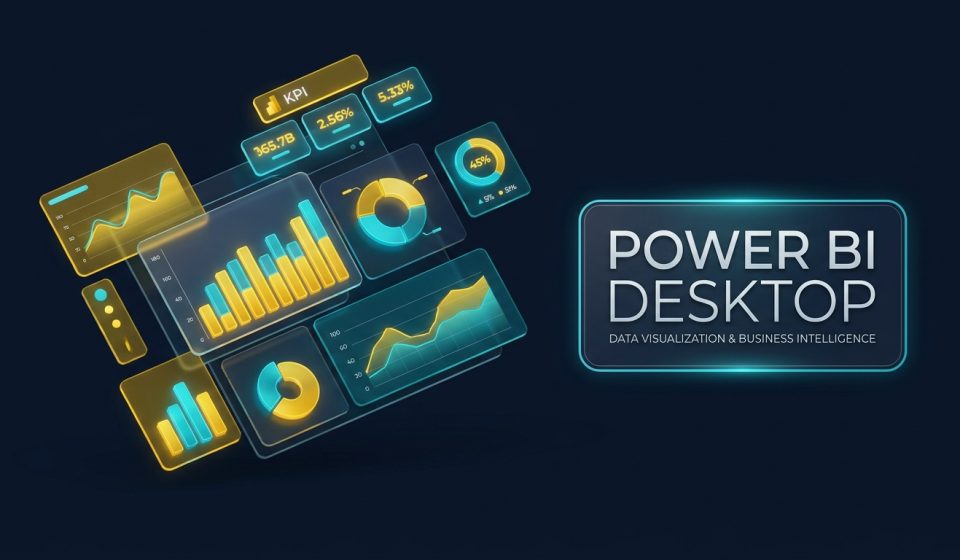
พื้นที่หน้าต่าง Canvas สีขาวที่คุณสามารถลาก Visuals หลากหลายประเภทมาวาง เช่น Card แสดงตัวเลข KPI สำคัญ, Bar Chart, Line Chart, Pie/Donut Chart, แผนที่ GIS (Map), ตารางเมทริกซ์, และตัวกรองข้อมูล (Slicers) ปรับแต่งโทนสี แบรนด์ และกราฟิกได้อย่างอิสระ สวยงามระดับมืออาชีพ
3. เปรียบเทียบหมัดต่อหมัด: Microsoft Excel vs Power BI Desktop ต่างกันอย่างไร?
หลายคนมักถามว่า “ในเมื่อบริษัทมี Excel อยู่แล้ว ทำไมถึงยังต้องเรียนรู้และเปลี่ยนมาใช้ Power BI Desktop?” ตารางด้านล่างนี้จะช่วยให้เห็นความแตกต่างอย่างชัดเจนครับ:
4. 5 สเต็ปเริ่มต้นสร้างรายงานชิ้นแรกใน Power BI Desktop สำหรับมือใหม่
หากคุณต้องการเริ่มต้นใช้งาน Power BI Desktop นี่คือ Roadmap 5 ขั้นตอนง่ายๆ ที่คุณสามารถทำตามได้ทันทีครับ:
- สเต็ปที่ 1: ดาวน์โหลดและติดตั้งโปรแกรม (ฟรี): เข้าไปดาวน์โหลดตัวติดตั้งฟรีได้จากเว็บไซต์ทางการของ Microsoft (powerbi.microsoft.com) หรือค้นหาคำว่า “Power BI Desktop” ใน Microsoft Store บน Windows 10/11 แล้วกด Install ได้ทันที
- สเต็ปที่ 2: นำเข้าข้อมูล (Get Data): เปิดโปรแกรมขึ้นมาแล้วคลิกปุ่ม
Get Dataบนแท็บริบบอน Home เลือกแหล่งข้อมูลของคุณ เช่นExcel workbookจากนั้นเลือกตารางข้อมูลที่ต้องการนำเข้า - สเต็ปที่ 3: ปรับแต่งและคลีนข้อมูล (Transform Data): หน้าต่าง Power Query Editor จะเปิดขึ้นมา ให้คุณลบคอลัมน์ที่ไม่ใช้ออก แปลงชนิดข้อมูล (Data Type) ให้ถูกต้อง เช่น กำหนดให้วันที่เป็น Date ตัวเลขเป็น Whole Number หรือ Decimal
- สเต็ปที่ 4: ลากวางสร้างกราฟิก (Design Report): เมื่อโหลดข้อมูลเข้าสู่หน้า Report Canvas ให้เลือกประเภท Visual จากหน้าต่าง Visualizations ด้านขวา (เช่น Clustered Column Chart) แล้วลากชื่อคอลัมน์จากหน้าต่าง Data เข้าไปวางในช่อง X-axis และ Y-axis
- สเต็ปที่ 5: เผยแพร่และแชร์ผลงาน (Publish): เมื่อสร้างแดชบอร์ดเสร็จแล้ว คุณสามารถเซฟไฟล์เป็นนามสกุล
.pbixเก็บไว้ในเครื่อง หรือกดปุ่มPublishเพื่อส่งรายงานขึ้นไปยังระบบคลาวด์ Power BI Service เพื่อเปิดดูผ่านเบราว์เซอร์หรือแอปพลิเคชันบนมือถือได้ทุกที่ทุกเวลา
5. ค่าใช้จ่ายและสิทธิ์การใช้งาน (Licensing): ฟรีจริงไหม?
หนึ่งในคำถามยอดฮิตคือเรื่องค่าใช้จ่าย สำหรับสิทธิ์การใช้งาน Power BI แบ่งออกเป็นหลักๆ ดังนี้ครับ:
- Power BI Desktop (Free): ฟรี 100% สำหรับการใช้งานส่วนบุคคลบนคอมพิวเตอร์ของคุณ สามารถดึงข้อมูล วิเคราะห์ คำนวณ DAX และสร้างแดชบอร์ดได้ครบทุกฟังก์ชันโดยไม่มีวันหมดอายุ
- Power BI Pro: เหมาะสำหรับองค์กรที่ต้องการ “แชร์รายงานและทำงานร่วมกันในทีม” ผู้สร้างและผู้ดูรายงานในองค์กรต้องมีสิทธิ์ Pro เพื่อเปิดดูและตั้งเวลารีเฟรชข้อมูลอัตโนมัติบน Cloud
- Power BI Premium: เหมาะสำหรับองค์กรขนาดใหญ่ที่มีผู้ใช้งานจำนวนมาก ต้องการประสิทธิภาพการประมวลผลสูง ปริมาณข้อมูลมหาศาล และฟีเจอร์ AI ขั้นสูง
6. สรุป: ทำไม Power BI Desktop ถึงเป็นทักษะที่คนทำงานยุคนี้ต้องมี?
การเปลี่ยนข้อมูลดิบให้กลายเป็นภาพที่บอกเล่าเรื่องราวทางธุรกิจ (Data Storytelling) ไม่ใช่หน้าที่ของฝ่ายไอทีเพียงฝ่ายเดียวอีกต่อไปแล้ว ไม่ว่าคุณจะอยู่ในสายงานการตลาด ฝ่ายขาย บัญชีการเงิน หรือการจัดการฝ่ายบุคคล การมีความรู้ด้าน Power BI Desktop จะช่วยให้คุณประหยัดเวลาการทำรายงานลงได้หลายเท่าตัว ลดความผิดพลาดจากงาน Manual และช่วยสร้างแต้มต่อสำคัญในการทำงานยุคดิจิทัลอย่างแน่นอนครับ
หากคุณชอบบทความนี้ และต้องการเรียนรู้เทคนิคการใช้งาน Power BI รวมถึงการจัดการฐานข้อมูลและคอมพิวเตอร์ อย่าลืมติดตามบทความใหม่ๆ ได้ที่ mypc2020.com ครับ!