
คู่มือการสร้าง Dashboard ใน Power BI รวมกราฟสำคัญสู่แดชบอร์ดผู้บริหาร วิเคราะห์และมอนิเตอร์ภาพรวมธุรกิจได้ในหน้าเดียว

สำหรับผู้บริหารหรือเจ้าของธุรกิจ เวลาคือสิ่งที่มีค่าที่สุด ในการประชุมหรือการตัดสินใจทางกลยุทธ์ ไม่มีใครอยากเปิดไล่ดูรายงานหนาเป็นสิบๆ หน้าเพื่อค้นหาตัวเลขสำคัญเพียงไม่กี่ตัว นั่นจึงเป็นเหตุผลที่ “Dashboard (แดชบอร์ด)” ถูกสร้างขึ้นมา เพื่อรวมศูนย์ตัวชี้วัดหลัก (KPIs) จากหลายแผนกให้อยู่ใน “หน้าจอเดียว (Single-Page 360° View)” ที่มองปราดเดียวก็ประเมินสุขภาพของธุรกิจได้ทันที
หลายคนที่เริ่มต้นใช้งาน Power BI มักจะสับสนระหว่างคำว่า “Report (รายงาน)” กับ “Dashboard (แดชบอร์ด)” ว่าเหมือนหรือต่างกันอย่างไร? ในบทความนี้ เราจะพาคุณมาไขข้อข้องใจ พร้อมเผยขั้นตอนการสร้าง Dashboard บน Power BI Service ทีละสเต็ป การจัดวางไทล์ (Tiles) และ 3 ฟีเจอร์ลับที่ช่วยยกระดับการมอนิเตอร์ธุรกิจให้เป็นระบบอัตโนมัติครับ
1. Power BI Report vs Dashboard: ต่างกันอย่างไร?
ในระบบนิเวศของ Microsoft Power BI สองคำนี้มีบทบาทและสถาปัตยกรรมที่แตกต่างกันอย่างชัดเจน ดังนี้:
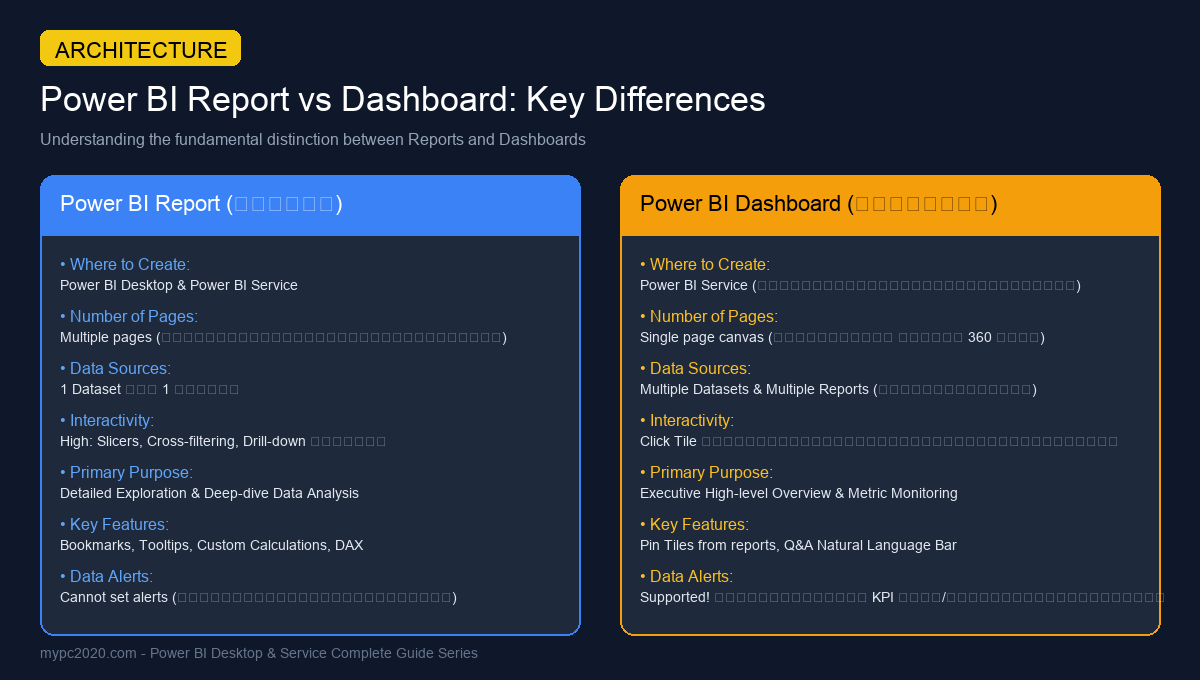
สถาปัตยกรรมการเชื่อมโยงข้อมูล
ตามโครงสร้างของ Power BI:
- Dataset: คือชุดข้อมูลดิบที่คลีนแล้วจากฐานข้อมูลหรือ Excel
- Report: คือรายงานที่ดึงข้อมูลจาก 1 Dataset มาสร้างเป็นกราฟหลายๆ หน้า มีความสามารถในการ Filter, Slicer และ Drill-down เชิงลึก
- Dashboard: คือ หน้าจอสรุปภาพรวมระดับบนสุด ที่สามารถ “ตรึง (Pin)” กราฟสำคัญจาก หลากหลาย Report และหลากหลาย Dataset มารวมอยู่ในแผ่นเดียวกันได้!
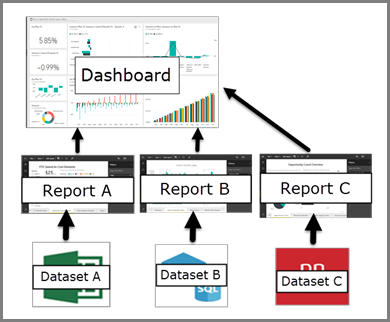
| คุณสมบัติ | Power BI Report (รายงาน) | Power BI Dashboard (แดชบอร์ด) |
|---|---|---|
| พื้นที่สร้างงาน | Power BI Desktop & Power BI Service | Power BI Service (เว็บบราวเซอร์บนคลาวด์เท่านั้น) |
| จำนวนหน้า | มีได้หลายหน้า (Multi-page tabs) | หน้าเดียวจบ (Single-page Canvas) |
| แหล่งข้อมูล | 1 Dataset ต่อ 1 รายงาน | รวบรวมได้จาก หลาย Datasets & หลาย Reports |
| การโต้ตอบ | Slicers, Drill-through, Cross-filter ละเอียด | คลิกที่ Tile เพื่อกระโดดไปดูรายงานต้นฉบับ (Drill-to-source) |
| ระบบแจ้งเตือน (Data Alerts) | ไม่รองรับ | รองรับ! ส่งอีเมลแจ้งเตือนเมื่อตัวเลขทะลุ/ต่ำกว่าเป้า |
| ระบบค้นหา Q&A | ต้องใส่ Visual เพิ่มเติม | มีแถบ Q&A Search Bar ถามคำถามด้วยภาษาอังกฤษได้ทันที |
2. ขั้นตอนการสร้าง Dashboard ใน Power BI Service (Step-by-Step)
เนื่องจาก Dashboard เป็นฟังก์ชันเฉพาะของ Power BI Service ขั้นตอนการสร้างจึงเริ่มต้นจากการนำรายงานจาก Desktop ขึ้นสู่ระบบคลาวด์ ดังนี้:
ขั้นตอนที่ 1: Publish รายงานขึ้นสู่ Power BI Service
เปิดไฟล์รายงานของคุณใน Power BI Desktop ตรวจสอบความถูกต้องของกราฟ จากนั้นคลิกปุ่ม Publish (เผยแพร่) ที่แถบ Ribbon ด้านบน เลือกลงใน My Workspace หรือ Workspace ของทีม เมื่ออัปโหลดเสร็จสิ้น ให้คลิกลิงก์เพื่อเปิดดูรายงานบนเว็บบราวเซอร์ (app.powerbi.com)
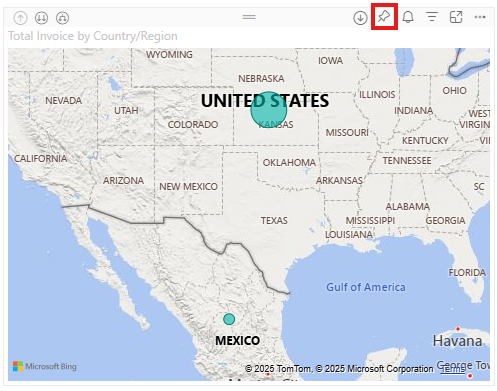
ขั้นตอนที่ 2: ตรึงกราฟที่ต้องการด้วยไอคอน Pin (เข็มหมุด)
เมื่อเปิดรายงานในหน้าเว็บ เลื่อนเมาส์ไปชี้ที่กราฟหรือการ์ดตัวเลข KPI ที่คุณต้องการนำไปแสดงบนแดชบอร์ด คุณจะเห็นแถบเมนูปรากฏขึ้นที่มุมขวาบนของกราฟ ให้คลิกที่ไอคอน Pin visual (รูปเข็มหมุด)
ขั้นตอนที่ 3: เลือก Dashboard ปลายทาง
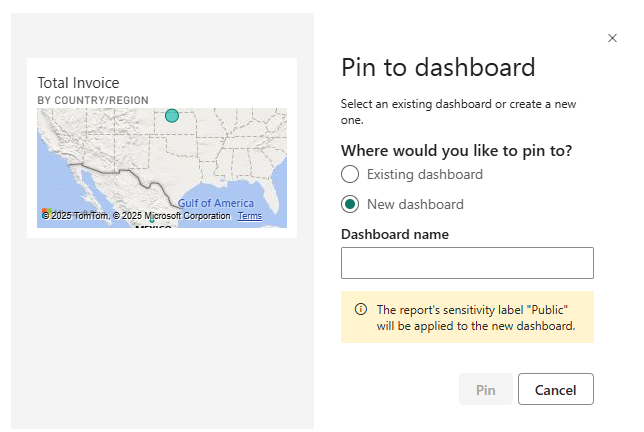
หน้าต่าง Pin to dashboard จะปรากฏขึ้น ให้คุณเลือกหนึ่งในสองตัวเลือก:
- New dashboard: หากต้องการสร้างแดชบอร์ดใหม่ ให้ตั้งชื่อ เช่น “Executive Sales Dashboard 2026”
- Existing dashboard: หากมีแดชบอร์ดอยู่แล้ว ให้เลือกชื่อแดชบอร์ดที่ต้องการตรึงเพิ่มจากกล่อง Dropdown
จากนั้นคลิกปุ่ม Pin
ขั้นตอนที่ 4: เข้าสู่หน้าแดชบอร์ด
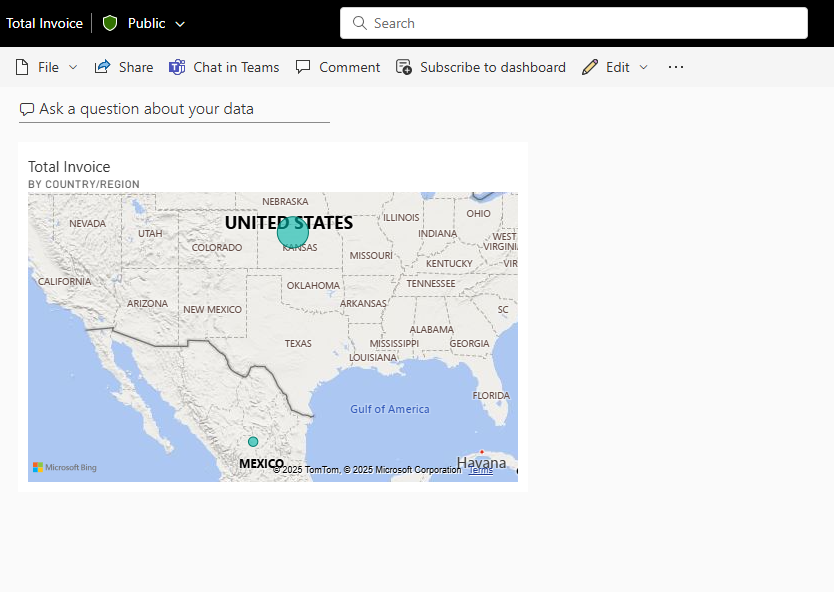
ระบบจะแสดงข้อความยืนยัน Pinned to dashboard ให้คุณคลิกปุ่ม Go to dashboard คุณจะพบกับกราฟชิ้นแรกที่ถูกตรึงมาวางเป็น “Tile (ไทล์แผ่นข้อมูล)” บนผืนผ้าใบแดชบอร์ดเรียบร้อยแล้ว!
3. การจัดวาง ปรับขนาด และตกแต่ง Dashboard Tiles
เมื่อตรึงกราฟจากรายงานต่างๆ มารวมกันแล้ว คุณสามารถปรับแต่งผืนผ้าใบแดชบอร์ดให้เป็นระเบียบและสวยงามได้ตามต้องการ:
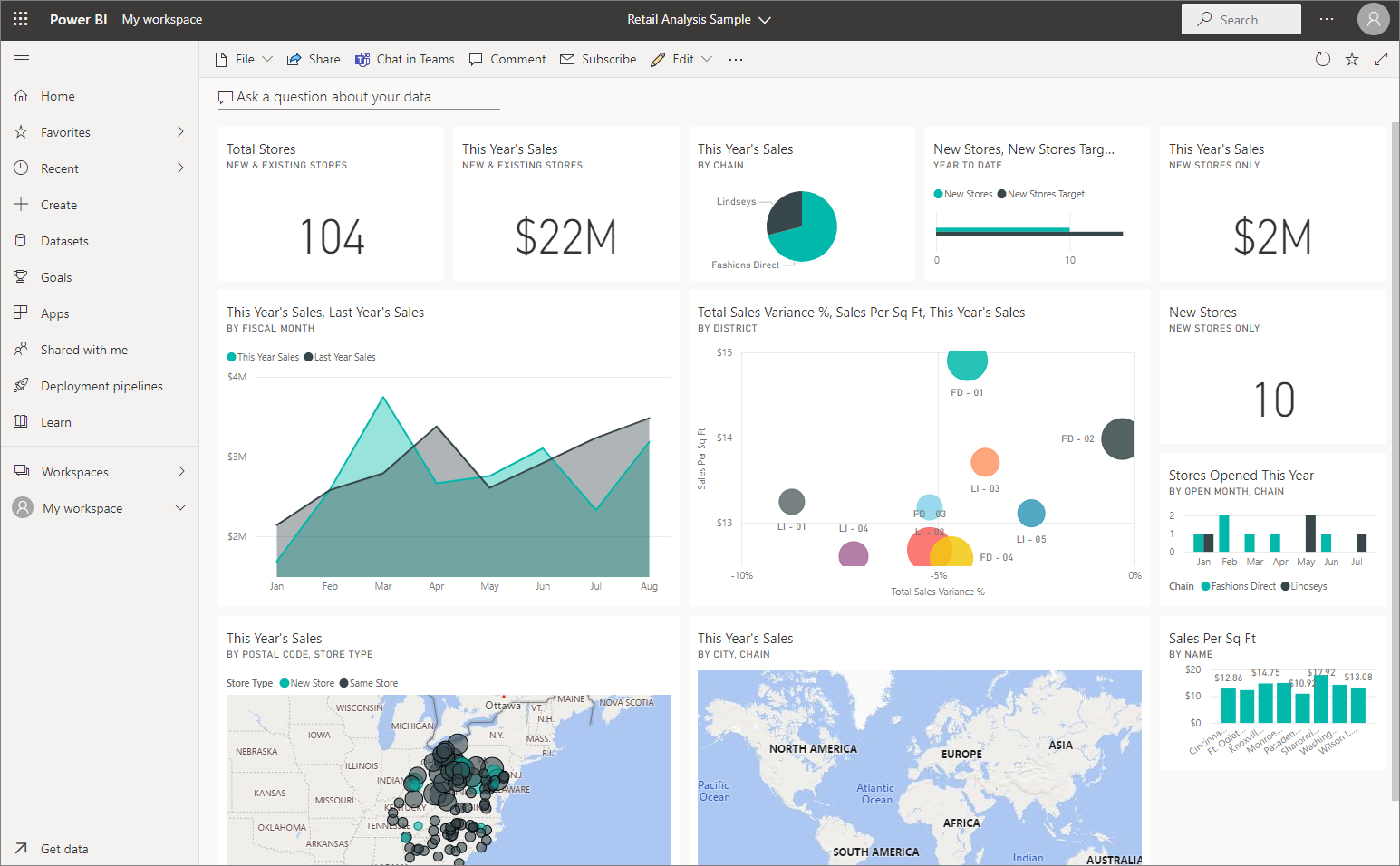
- ลากย้ายและปรับขนาด (Drag & Resize): คลิกค้างที่แผ่น Tile เพื่อลากสลับตำแหน่ง หรือคลิกที่มุมขวาล่างของ Tile เพื่อย่อขยายขนาดให้พอดีกับความสำคัญของข้อมูล เช่น ให้การ์ด KPI สำคัญอยู่ด้านบนขนาดกว้าง
- เพิ่มองค์ประกอบพิเศษ (Add Tile / Widgets): คลิกเมนู Edit > Add tile เพื่อแทรกรูปภาพโลโก้บริษัท (Image), กล่องข้อความหัวข้อหมวดหมู่ (Text box), ลิงก์ไปยังเว็บภายนอก (Web content) หรือคลิปวิดีโอแนะนำจาก YouTube (Video)
- ตั้งค่าการคลิกเปิดรายงาน (Custom Hyperlink): โดยปกติ เมื่อผู้บริหารคลิกที่ Tile ใด ระบบจะพาเปิดเข้าไปยังหน้ารายงานต้นฉบับของกราฟนั้นทันที แต่คุณสามารถคลิกจุดไข่ปลา (…) บน Tile > Edit details เพื่อเปลี่ยนให้คลิกแล้วเปิดไปยัง URL อื่น เช่น เว็บไซต์ระบบ CRM ได้เช่นกัน
4. 3 ฟีเจอร์ลับบน Dashboard ที่ช่วยผู้บริหารมอนิเตอร์ธุรกิจ
สิ่งที่ทำให้ Dashboard บน Power BI Service ทรงพลังจนกลายเป็นมาตรฐานองค์กรระดับโลก คือ 3 เครื่องมืออัจฉริยะเหล่านี้:
1) Q&A: ค้นหาคำตอบด้วยภาษาธรรมชาติ (Natural Language Query)
ที่ด้านบนสุดของทุกแดชบอร์ดจะมีช่องค้นหา “Ask a question about your data” คุณสามารถพิมพ์คำถามเป็นภาษาอังกฤษง่ายๆ เช่น “total sales by product category as treemap” หรือ “top 5 customers by revenue” ระบบ AI ของ Power BI จะทำการประมวลผลและวาดกราฟคำตอบขึ้นมาให้ดูแบบสดๆ ทันที! และหากถูกใจ ยังสามารถกดปุ่ม Pin visual เพื่อนำคำตอบนั้นมาตรึงไว้บนแดชบอร์ดถาวรได้อีกด้วย
2) Data Alerts: ระบบแจ้งเตือนอัจฉริยะเมื่อตัวเลขวิกฤต
ผู้บริหารไม่จำเป็นต้องเปิดดูแดชบอร์ดทั้งวัน เพราะคุณสามารถตั้งค่า Alerts บนการ์ดตัวเลข (Card, KPI, หรือ Gauge) ได้ เช่น หาก “ยอดสต็อกสินค้าต่ำกว่า 100 ชิ้น” หรือ “ยอดขายประจำวันทะลุเป้า 1 ล้านบาท” ให้ Power BI ส่งอีเมลแจ้งเตือนไปยังผู้รับผิดชอบทันที หรือสั่งยิงข้อความเข้า Microsoft Teams อัตโนมัติผ่าน Power Automate
3) Subscriptions & Mobile View: ส่งสรุปเข้าอีเมลทุกเช้า
คุณสามารถตั้งค่า Subscribe to dashboard เพื่อให้ระบบแคปเจอร์ภาพแดชบอร์ดส่งเข้ากล่องจดหมายของผู้บริหารทุกวันจันทร์เวลา 08:00 น. ก่อนเข้าประชุม นอกจากนี้ยังสามารถสลับมุมมอง Mobile Layout เพื่อจัดเรียงลำดับ Tiles ให้เปิดดูผ่านแอปพลิเคชัน Power BI บนสมาร์ตโฟน (iOS และ Android) ได้อย่างสวยงามคมชัด
5. กฎเหล็กในการออกแบบ Executive Dashboard ให้ประสบความสำเร็จ
- The Single Screen Rule: แดชบอร์ดที่ดีต้องจบในหน้าเดียว ไม่ควรให้ผู้บริหารต้องเลื่อน Scrollbar ยาวๆ เพื่อหาข้อมูล
- เน้นภาพรวม ไม่ใช่ดีเทล: เก็บตารางตัวเลขที่มีแถวเป็นร้อยๆ ไว้ในส่วนของ Report บนแดชบอร์ดควรมีเฉพาะตัวเลข KPI, สัดส่วนสำคัญ และเส้นแนวโน้มเท่านั้น
- เชื่อมโยงข้ามสายงาน (Cross-departmental View): ใช้จุดเด่นของ Dashboard รวมข้อมูลจากทีมขาย, ทีมการตลาด, และทีมการเงิน มาอยู่บนแผ่นเดียวกัน เพื่อให้เห็นผลกระทบของธุรกิจรอบด้านอย่างแท้จริง
บทสรุป
การสร้าง Dashboard ใน Power BI คือกุญแจสำคัญในการเปลี่ยนข้อมูลเชิงเทคนิค ให้กลายเป็นข้อมูลเชิงกลยุทธ์สำหรับผู้บริหาร ด้วยการคัดเลือกตัวชี้วัดที่สำคัญ ตรึงมารวมไว้ในหน้าเดียว และเปิดใช้งานระบบแจ้งเตือนอัจฉริยะ คุณจะช่วยให้องค์กรประหยัดเวลาในการวิเคราะห์ข้อมูล และสามารถตัดสินใจทางธุรกิจได้อย่างทันท่วงทีครับ