ป้ายกำกับ: คอมพิวเตอร์คืออะไร

  • ปฏิวัติเดสก์ท็อป: 5 การเปลี่ยนแปลงดีไซน์ครั้งใหญ่ใน Windows 11 ที่คุณต้องรู้

    ปฏิวัติเดสก์ท็อป: 5 การเปลี่ยนแปลงดีไซน์ครั้งใหญ่ใน Windows 11 ที่คุณต้องรู้

    [et_pb_section fb_built=”1″ _builder_version=”4.27.4″ _module_preset=”default” global_colors_info=”{}”][et_pb_row _builder_version=”4.27.4″ _module_preset=”default” global_colors_info=”{}”][et_pb_column type=”4_4″ _builder_version=”4.27.4″ _module_preset=”default” global_colors_info=”{}”][et_pb_text _builder_version=”4.27.4″ _module_preset=”default” global_colors_info=”{}”]

    ปฏิวัติเดสก์ท็อป: 5 การเปลี่ยนแปลงดีไซน์ครั้งใหญ่ใน Windows 11 ที่คุณต้องรู้

    1. 🎯 เมนู Start ที่อยู่ตรงกลางและเรียบง่ายขึ้น

    จุดที่สะดุดตาที่สุดคือการย้าย ปุ่ม Start และ Taskbar (แถบงาน) ไปอยู่กึ่งกลางหน้าจอ (คล้ายกับ macOS) แม้ว่าคุณจะสามารถย้ายกลับไปไว้ด้านซ้ายได้ แต่การออกแบบใหม่นี้มีจุดมุ่งหมายเพื่อ:

    • ความสมดุล: มอบความรู้สึกที่ทันสมัยและเป็นระเบียบ

    • เมนู Start ใหม่: เมนู Start ถูกออกแบบใหม่ทั้งหมด ไม่มี Live Tiles อีกต่อไป แต่จะแบ่งออกเป็น 2 ส่วนหลัก:

      • Pinned: สำหรับแอปพลิเคชันที่คุณปักหมุดไว้

      • Recommended: แสดงไฟล์ที่คุณเพิ่งเปิดล่าสุด รวมถึงเอกสารจาก Microsoft 365 และ OneDrive เพื่อให้เข้าถึงงานต่อได้อย่างรวดเร็ว

    2. 🗔 หน้าต่างและองค์ประกอบที่มีมุมโค้งมน (Rounded Corners)

    ลืมดีไซน์หน้าต่างสี่เหลี่ยมมุมฉากที่คุ้นเคยใน Windows เวอร์ชันเก่าไปได้เลย Windows 11 นำเสนอองค์ประกอบอินเทอร์เฟซ (UI) ทั้งหมดที่มี มุมโค้งมน (Rounded Corners)

    • ความสวยงาม: ทำให้หน้าต่าง แอปพลิเคชัน และเมนูต่าง ๆ ดู “นุ่มนวล” และทันสมัยขึ้น

    • ภาพรวม: การเปลี่ยนมาใช้มุมโค้งมนช่วยให้ภาพรวมของระบบปฏิบัติการดูเป็นอันหนึ่งอันเดียวกัน (Cohesive) และสอดคล้องกับเทรนด์การออกแบบดิจิทัลในปัจจุบัน

    3. 🖼️ Snap Layouts และ Snap Groups: การจัดระเบียบหน้าต่างที่ฉลาดขึ้น

    ฟีเจอร์นี้คือหัวใจสำคัญของการทำงานแบบมัลติทาสกิ้งใน Windows 11 หากคุณเป็นคนที่ต้องเปิดหลายหน้าต่างพร้อมกัน คุณจะหลงรักฟีเจอร์นี้

    • Snap Layouts: เมื่อคุณวางเมาส์เหนือ ปุ่มขยายหน้าต่าง (Maximize Button) คุณจะเห็นแม่แบบการจัดเรียงหน้าต่างที่กำหนดไว้ล่วงหน้า (เช่น แบ่งครึ่ง, สามส่วน, สี่ส่วน) ช่วยให้คุณจัดเรียงหน้าต่างบนจอได้ง่ายเพียงคลิกเดียว

    • Snap Groups: หลังจากที่คุณจัดเรียงหน้าต่างด้วย Snap Layouts แล้ว Windows 11 จะ “จดจำ” กลุ่มหน้าต่างนั้นเป็น Snap Group เมื่อคุณย่อหน้าต่างลงทั้งหมด คุณสามารถเรียกกลุ่มงานทั้งหมดกลับมาเปิดพร้อมกันในรูปแบบเดิมได้จาก Taskbar ทำให้การสลับงานราบรื่นอย่างเหลือเชื่อ

    4. 📰 Widgets และการรวมศูนย์ข้อมูล

    Widgets เคยถูกนำออกไปแล้วใน Windows 10 แต่ได้ถูกนำกลับมาอย่างเต็มรูปแบบใน Windows 11 โดยเฉพาะ

    • เข้าถึงง่าย: Widgets ถูกซ่อนอยู่ใน แผงด้านข้าง (Sidebar) ที่เข้าถึงได้ด้วยการคลิกไอคอน Widgets บน Taskbar

    • ข้อมูลครบครัน: แผง Widgets เป็นพื้นที่สำหรับดูข้อมูลสรุปที่สำคัญอย่างรวดเร็ว เช่น สภาพอากาศ, ข่าวสารที่ปรับแต่งตามความสนใจ, ปฏิทิน, รายการสิ่งที่ต้องทำ และอื่น ๆ โดยไม่จำเป็นต้องเปิดเบราว์เซอร์

    5. 🔊 การออกแบบเสียงและไอคอนใหม่ทั้งหมด

    Windows 11 มีการปรับเปลี่ยนองค์ประกอบเล็ก ๆ น้อย ๆ ที่สำคัญต่อประสบการณ์การใช้งานโดยรวม:

    • Fluent Design: มีการนำหลักการออกแบบ Fluent Design มาใช้อย่างเข้มข้น ทำให้เกิดเอฟเฟกต์โปร่งแสง (Acrylic/Mica) ในหลายจุด เช่น Start Menu และ Taskbar

    • ไอคอนและ File Explorer: ไอคอนทั้งหมดถูกออกแบบใหม่ให้มีสีสันสดใสและดูทันสมัยขึ้น File Explorer ก็ได้รับการปรับปรุงให้ดูสะอาดตาขึ้นมาก โดยมีแถบเครื่องมือที่เรียบง่ายกว่าเดิม

    • ชุดเสียงใหม่: เสียงแจ้งเตือน (Notification Sounds) และเสียงระบบทั้งหมดถูกบันทึกขึ้นใหม่ ทำให้ประสบการณ์การใช้งานโดยรวมดูสงบและเป็นมิตรต่อการทำงานมากขึ้น

    สรุป

    Windows 11 นำเสนอความสดใหม่ที่ไม่ใช่แค่การปรับโฉม แต่เป็นการปรับปรุงวิธีที่คุณทำงานและโต้ตอบกับคอมพิวเตอร์ การเปลี่ยนแปลงดีไซน์ทั้ง 5 ข้อนี้ ไม่ว่าจะเป็น Start Menu ตรงกลาง, มุมโค้งมน, Snap Layouts ที่ทรงพลัง, Widgets ที่เป็นประโยชน์, หรือไอคอนและเสียงใหม่ ล้วนช่วยยกระดับประสบการณ์การใช้งานเดสก์ท็อปให้ดูทันสมัยและมีประสิทธิภาพมากขึ้นอย่างเห็นได้ชัด


    คุณคิดว่าการเปลี่ยนแปลงดีไซน์ข้อไหนของ Windows 11 ที่ทำให้ประสบการณ์การทำงานของคุณดีขึ้นที่สุด?

    [/et_pb_text][/et_pb_column][/et_pb_row][et_pb_row _builder_version=”4.27.4″ _module_preset=”default”][et_pb_column _builder_version=”4.27.4″ _module_preset=”default” type=”4_4″][et_pb_post_nav _builder_version=”4.27.4″ _module_preset=”default” in_same_term=”on” hover_enabled=”0″ sticky_enabled=”0″][/et_pb_post_nav][/et_pb_column][/et_pb_row][/et_pb_section]

  • คอมพิวเตอร์คืออะไร? (What is a Computer?)

    คอมพิวเตอร์คืออะไร? (What is a Computer?)

    [et_pb_section fb_built=”1″ _builder_version=”4.27.4″ _module_preset=”default” global_colors_info=”{}”][et_pb_row _builder_version=”4.27.4″ _module_preset=”default” global_colors_info=”{}”][et_pb_column type=”4_4″ _builder_version=”4.27.4″ _module_preset=”default” global_colors_info=”{}”][et_pb_text _builder_version=”4.27.4″ _module_preset=”default” global_colors_info=”{}”]

    คอมพิวเตอร์คืออะไร? (What is a Computer?)

    คอมพิวเตอร์เป็นมากกว่าแค่เครื่องมือสำหรับท่องอินเทอร์เน็ตหรือพิมพ์งาน แต่เป็นนวัตกรรมทางเทคโนโลยีที่ขับเคลื่อนโลกยุคปัจจุบันของเรา ตั้งแต่สมาร์ทโฟนที่เราใช้ไปจนถึงระบบควบคุมการบิน ทุกอย่างล้วนมีพื้นฐานมาจากหลักการทำงานของคอมพิวเตอร์

    💻 คำจำกัดความเบื้องต้น

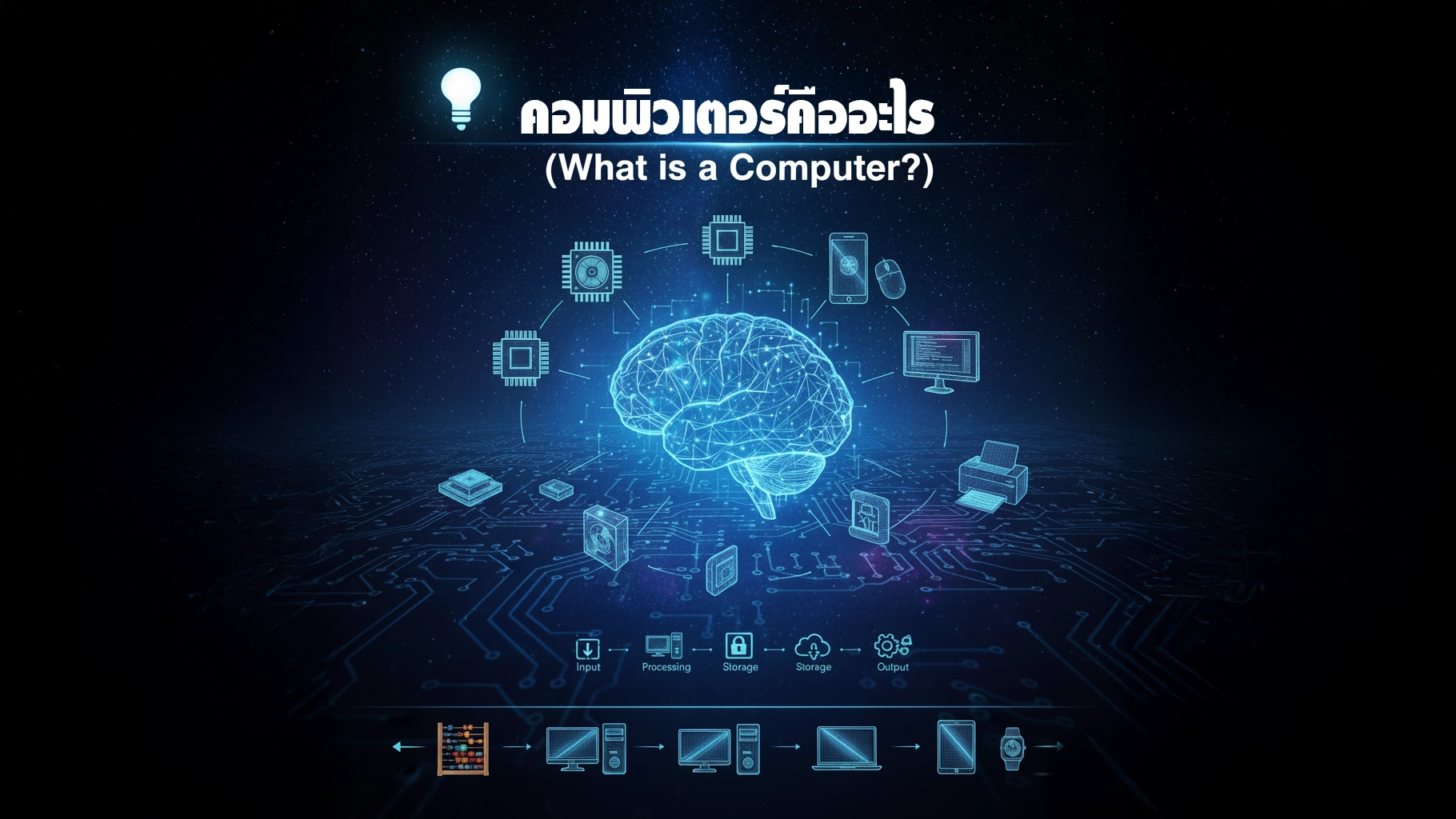
    คอมพิวเตอร์ (Computer) คือ อุปกรณ์อิเล็กทรอนิกส์ ที่สามารถรับ ข้อมูล (Input), ดำเนินการ ประมวลผล (Processing) ตามชุดคำสั่งหรือโปรแกรม, จัดเก็บ ข้อมูล (Storage), และแสดง ผลลัพธ์ (Output) ออกมา

    คำว่า “Computer” มาจากภาษาละตินว่า “Computare” ซึ่งหมายถึง “การคำนวณ” หรือ “การนับ” ในอดีตคอมพิวเตอร์ถูกสร้างขึ้นเพื่อจุดประสงค์ในการคำนวณที่ซับซ้อนเป็นหลัก แต่ในปัจจุบันขอบเขตความสามารถของมันได้ขยายไปไกลกว่านั้นมาก

    ⚙️ องค์ประกอบหลักของระบบคอมพิวเตอร์

    ระบบคอมพิวเตอร์ทำงานร่วมกันเป็นวงจรอย่างเป็นระบบ โดยมีส่วนประกอบสำคัญ 2 ส่วนที่ขาดไม่ได้:

    1. ฮาร์ดแวร์ (Hardware)

    ฮาร์ดแวร์คือ องค์ประกอบทางกายภาพ ที่เราสามารถจับต้องได้ของระบบคอมพิวเตอร์ ประกอบด้วย:

    • หน่วยรับข้อมูล (Input Devices): ทำหน้าที่รับข้อมูลจากผู้ใช้เข้าสู่ระบบ เช่น แป้นพิมพ์ (Keyboard), เมาส์ (Mouse), ไมโครโฟน, และ เครื่องสแกน

    • หน่วยประมวลผลกลาง (Central Processing Unit – CPU): ถือเป็น “สมอง” ของคอมพิวเตอร์ ทำหน้าที่ควบคุมการทำงานทั้งหมดและดำเนินการคำนวณและประมวลผลข้อมูล

    • หน่วยความจำ (Memory):

      • RAM (Random Access Memory): หน่วยความจำหลักชั่วคราว ใช้เก็บข้อมูลและโปรแกรมที่กำลังทำงานอยู่

      • ROM (Read-Only Memory): หน่วยความจำถาวร ใช้เก็บคำสั่งพื้นฐานในการเริ่มต้นระบบ (Boot-up)

    • หน่วยเก็บข้อมูลสำรอง (Storage Devices): ทำหน้าที่เก็บข้อมูลและโปรแกรมแบบถาวร เช่น ฮาร์ดดิสก์ไดรฟ์ (HDD), โซลิดสเตตไดรฟ์ (SSD), และ แฟลชไดรฟ์ (Flash Drive)

    • หน่วยแสดงผล (Output Devices): ทำหน้าที่แสดงผลลัพธ์ที่ได้จากการประมวลผลสู่ผู้ใช้ เช่น จอภาพ (Monitor), เครื่องพิมพ์ (Printer), และ ลำโพง

    2. ซอฟต์แวร์ (Software)

    ซอฟต์แวร์คือ ชุดคำสั่งหรือโปรแกรม ที่ทำให้คอมพิวเตอร์สามารถทำงานได้ ซอฟต์แวร์แบ่งออกเป็น 2 ประเภทหลัก:

    • ซอฟต์แวร์ระบบ (System Software): ทำหน้าที่ควบคุมการทำงานของฮาร์ดแวร์และเป็นตัวกลางระหว่างผู้ใช้กับคอมพิวเตอร์ ตัวอย่างที่สำคัญที่สุดคือ ระบบปฏิบัติการ (Operating System – OS) เช่น Windows, macOS, และ Linux

    • ซอฟต์แวร์ประยุกต์ (Application Software): โปรแกรมที่ถูกสร้างขึ้นเพื่อทำงานเฉพาะอย่างที่ตอบสนองความต้องการของผู้ใช้โดยตรง เช่น โปรแกรมประมวลคำ (Word Processors), เว็บเบราว์เซอร์ (Web Browsers), และ เกม

    🌐 ประเภทของคอมพิวเตอร์

    คอมพิวเตอร์มีหลายรูปแบบตามขนาด ความเร็ว และวัตถุประสงค์ในการใช้งาน:

    ประเภท ลักษณะสำคัญ ตัวอย่างการใช้งาน
    ซูเปอร์คอมพิวเตอร์ มีประสิทธิภาพการประมวลผลสูงที่สุด งานวิจัยวิทยาศาสตร์, การพยากรณ์อากาศ
    เมนเฟรม คอมพิวเตอร์ขนาดใหญ่, ประมวลผลข้อมูลจำนวนมากพร้อมกัน ระบบธนาคาร, องค์กรขนาดใหญ่
    เซิร์ฟเวอร์ ให้บริการทรัพยากรแก่คอมพิวเตอร์อื่นในเครือข่าย การเก็บเว็บไซต์, การจัดการฐานข้อมูล
    คอมพิวเตอร์ส่วนบุคคล สำหรับการใช้งานทั่วไป คอมพิวเตอร์ตั้งโต๊ะ (Desktop), แล็ปท็อป (Laptop)
    คอมพิวเตอร์แบบพกพา เน้นการเคลื่อนย้ายและความสะดวก แท็บเล็ต (Tablet), สมาร์ทโฟน (Smartphone)
    คอมพิวเตอร์ฝังตัว เป็นส่วนหนึ่งของอุปกรณ์อื่น ๆ เครื่องใช้ไฟฟ้าอัจฉริยะ, รถยนต์

    🚀 สรุป: ความสำคัญของคอมพิวเตอร์

    คอมพิวเตอร์ไม่ใช่เพียงแค่เครื่องมือ แต่เป็นรากฐานของยุคดิจิทัลในปัจจุบัน มันได้เปลี่ยนแปลงวิธีการทำงาน การสื่อสาร การเรียนรู้ และความบันเทิงของเรา ทำให้เราสามารถแก้ไขปัญหาที่ซับซ้อน สร้างสรรค์สิ่งใหม่ ๆ และเข้าถึงข้อมูลได้อย่างที่ไม่เคยมีมาก่อน ด้วยความสามารถในการประมวลผลข้อมูลที่รวดเร็วและแม่นยำ คอมพิวเตอร์จึงเป็นกุญแจสำคัญในการขับเคลื่อนความก้าวหน้าของมนุษย์ในทุก ๆ ด้าน

    [/et_pb_text][/et_pb_column][/et_pb_row][et_pb_row _builder_version=”4.27.4″ _module_preset=”default”][et_pb_column _builder_version=”4.27.4″ _module_preset=”default” type=”4_4″][et_pb_post_nav _builder_version=”4.27.4″ _module_preset=”default” in_same_term=”on” hover_enabled=”0″ sticky_enabled=”0″][/et_pb_post_nav][/et_pb_column][/et_pb_row][/et_pb_section]