
วิธีเขียนปลั๊กอิน WordPress ง่ายๆ ใช้เอง (Plugin Development) ตั้งแต่ไฟล์แรกจนเปิดใช้งานได้
สอนสร้างปลั๊กอิน WordPress ของตัวเองแบบง่ายที่สุด! เรียนรู้โครงสร้าง Header Comment, การป้องกันการเข้าถึงไฟล์โดยตรง และสร้าง Shortcode แสดงข้อความอัตโนมัติ
การสร้างและบริหารจัดการเว็บไซต์ด้วย WordPress อย่างถูกวิธีตั้งแต่เริ่มต้น จะช่วยให้เว็บไซต์ของคุณโหลดเร็ว ปลอดภัย และติดอันดับการค้นหาบน Google ได้ง่ายขึ้น ในบทเรียนตอนที่ 30 นี้ เราจะมาลงมือทำเรื่อง เขียน Plugin WordPress แบบจับมือทำทีละขั้นตอน
1. เมนูหลังบ้านและเครื่องมือแนะนำ (Quick Reference)
ตารางสรุปเมนู ปลั๊กอิน หรือโค้ดที่ใช้สำหรับเรื่อง เขียน Plugin WordPress:
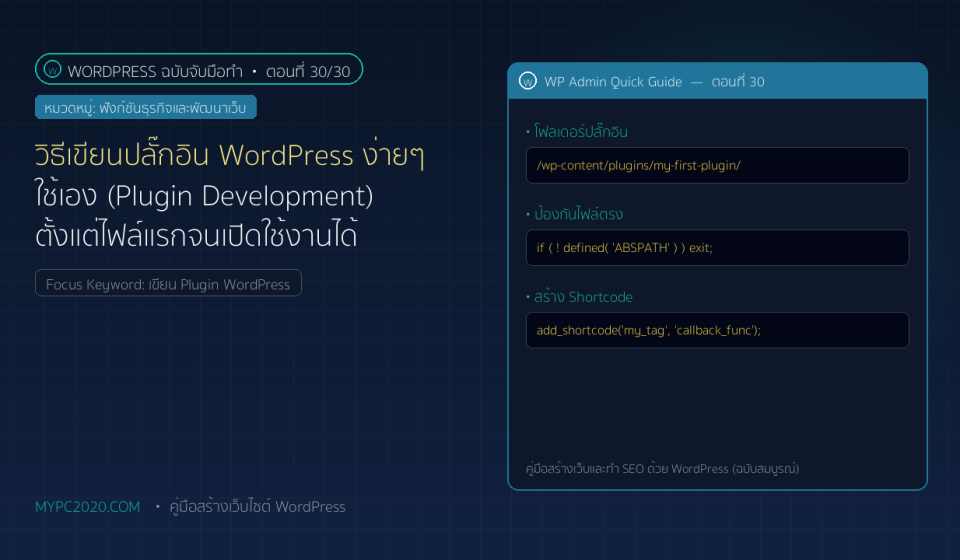
| โฟลเดอร์ปลั๊กอิน | /wp-content/plugins/my-first-plugin/ |
| ป้องกันไฟล์ตรง | if ( ! defined( 'ABSPATH' ) ) exit; |
| สร้าง Shortcode | add_shortcode('my_tag', 'callback_func'); |
2. ขั้นตอนการลงมือทำจริง (Step-by-Step)
สร้างโฟลเดอร์และไฟล์หลัก: เข้าไปที่ /wp-content/plugins/ สร้างโฟลเดอร์ชื่อ `mypc-custom-notice` และสร้างไฟล์ PHP ข้างในชื่อ `mypc-custom-notice.php`
เขียน Plugin Header Comment ที่ด้านบนสุดของไฟล์: ระบุ `Plugin Name:`, `Description:`, `Version:`, `Author:` เพื่อให้ระบบ WordPress มองเห็นในหน้า Plugins
เพิ่มบรรทัดความปลอดภัย: ใส่ `if ( ! defined( ‘ABSPATH’ ) ) { exit; }` เพื่อป้องกันไม่ให้คนภายนอกเปิดรันไฟล์ PHP นี้โดยตรงผ่าน URL
เขียนฟังก์ชันและผูกเข้ากับ Shortcode: ใช้ `add_shortcode( ‘mypc_alert’, ‘mypc_render_alert_box’ );` เพื่อสร้างโค้ดย่อ `[mypc_alert]` ที่นำไปวางในบทความไหนก็ได้
เปิดใช้งานจริง: เข้าหลังบ้าน WordPress เมนู Plugins > Installed Plugins จะเห็นปลั๊กอินของคุณปรากฏขึ้นมา กด Activate แล้วนำ Shortcode ไปลองวางในบทความได้เลย!
ควรแยกโค้ดเสริมการทำงาน (เช่น Custom Post Type, Shortcode) มาทำเป็น Plugin แทนการใส่ใน functions.php ของธีม เพราะถ้าวันข้างหน้าคุณเปลี่ยนธีมใหม่ ฟังก์ชันเหล่านี้ก็จะยังคงทำงานต่อไปไม่หายไปพร้อมธีมเก่าครับ
3. คำถามที่พบบ่อย (FAQ)
Q: เขียนปลั๊กอินเองแล้วต้องตั้งชื่อฟังก์ชันอย่างไรไม่ให้ซ้ำกับปลั๊กอินอื่นในโลก?
A: ต้องใส่ Prefix (คำนำหน้าเฉพาะของตัวเอง) หน้าชื่อฟังก์ชันและตัวแปรทั้งหมดเสมอ เช่น `mypc_calculate_price()` แทนที่จะตั้งชื่อสั้นๆ ว่า `calculate_price()` เพื่อป้องกัน Fatal Error ชื่อฟังก์ชันชนกันครับ
Q: ขั้นตอนเหล่านี้ใช้ได้กับ WordPress เวอร์ชันล่าสุดหรือไม่?
A: ใช้งานได้ครับ เนื้อหาและคำแนะนำทั้งหมดถูกอัปเดตให้รองรับ WordPress เวอร์ชันล่าสุด (6.x) และ PHP 8.x แล้ว