
วิธีนับจำนวนคนดูโพสต์ (Post Views) และแสดงบทความยอดนิยมบน WordPress
สอนวิธีเพิ่มตัวนับยอดวิวบทความ (Post Views Counter) บน WordPress พร้อมสร้างกล่องแสดงรายการบทความยอดนิยม (Popular Posts) ใน Sidebar อย่างแม่นยำ
การสร้างและบริหารจัดการเว็บไซต์ด้วย WordPress อย่างถูกวิธีตั้งแต่เริ่มต้น จะช่วยให้เว็บไซต์ของคุณโหลดเร็ว ปลอดภัย และติดอันดับการค้นหาบน Google ได้ง่ายขึ้น ในบทเรียนตอนที่ 20 นี้ เราจะมาลงมือทำเรื่อง นับจำนวนคนดูโพสต์ WordPress แบบจับมือทำทีละขั้นตอน
1. เมนูหลังบ้านและเครื่องมือแนะนำ (Quick Reference)
ตารางสรุปเมนู ปลั๊กอิน หรือโค้ดที่ใช้สำหรับเรื่อง นับจำนวนคนดูโพสต์ WordPress:
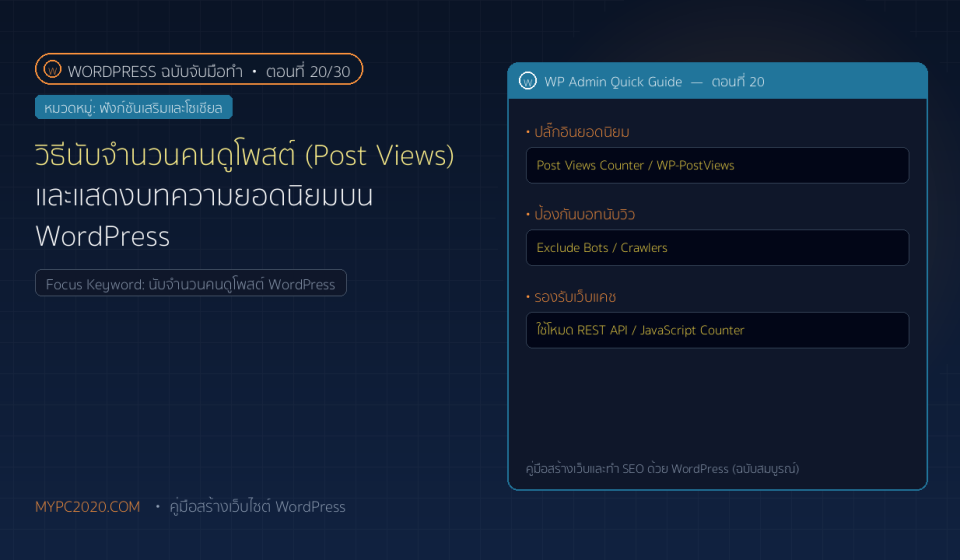
| ปลั๊กอินยอดนิยม | Post Views Counter / WP-PostViews |
| ป้องกันบอทนับวิว | Exclude Bots / Crawlers |
| รองรับเว็บแคช | ใช้โหมด REST API / JavaScript Counter |
2. ขั้นตอนการลงมือทำจริง (Step-by-Step)
ติดตั้งปลั๊กอิน ‘Post Views Counter’: เข้า Plugins > Add New ค้นหา Post Views Counter ของ dFactory กดติดตั้งและเปิดใช้งาน
ตั้งค่าโหมดการนับให้แม่นยำกับระบบ Cache: เข้า Settings > Post Views Counter > แท็บ General ช่อง Counter Mode ให้เลือก ‘JavaScript’ หรือ ‘REST API’ (สำคัญมาก มิฉะนั้นถ้าเปิด Cache เว็บ ตัวเลขยอดวิวจะค้างไม่ขยับ)
กรองการนับที่ไม่จำเป็น: ในช่อง Exclude Visitors ให้ติ๊กเลือก ‘robots’ เพื่อไม่ให้นับ Googlebot หรือบอทสแกนเว็บเป็นยอดวิว
เลือกตำแหน่งแสดงผล: เข้าแท็บ Display เลือกแสดงยอดวิวเฉพาะใน Posts และกำหนดตำแหน่ง (ก่อนหรือหลังเนื้อหา)
แสดงรายการบทความยอดนิยม (Popular Posts): ใช้ Widget หรือ Shortcode `
` / Block ยอดนิยมของปลั๊กอินวางใน Sidebar เพื่อดึงผู้อ่านให้อยู่ในเว็บนานขึ้นหากเว็บของคุณเพิ่งเปิดใหม่และยอดวิวยังน้อยอยู่ (หลักสิบ) แนะนำให้ซ่อนตัวเลขยอดวิวหน้าเว็บไว้ก่อน (นับเก็บไว้ดูเองหลังบ้าน) เมื่อยอดวิวหลักพันขึ้นไปค่อยเปิดโชว์หน้าบ้านเพื่อสร้าง Social Proof ความน่าเชื่อถือครับ
3. คำถามที่พบบ่อย (FAQ)
Q: ตัวเลข Post Views Counter บนเว็บตรงกับ Google Analytics 100% ไหม?
A: อาจต่างกันเล็กน้อยครับ เพราะผู้เข้าชมบางส่วนอาจใช้ AdBlocker บล็อก Google Analytics แต่ตัวนับฝั่ง WordPress (หรือบางส่วน) ยังนับได้ หรือในทางกลับกันครับ
Q: ขั้นตอนเหล่านี้ใช้ได้กับ WordPress เวอร์ชันล่าสุดหรือไม่?
A: ใช้งานได้ครับ เนื้อหาและคำแนะนำทั้งหมดถูกอัปเดตให้รองรับ WordPress เวอร์ชันล่าสุด (6.x) และ PHP 8.x แล้ว