
วิธีฝังโค้ดภายนอก (Header/Footer Scripts) และสร้างหน้า 404 / Redirect ลิงก์เสีย
สอนวิธีฝังโค้ด Google Analytics, Facebook Pixel, CSS/JS ลงใน Header และ Footer ของ WordPress อย่างปลอดภัยด้วย WPCode พร้อมวิธีทำ 301 Redirect แก้ลิงก์เสีย
การสร้างและบริหารจัดการเว็บไซต์ด้วย WordPress อย่างถูกวิธีตั้งแต่เริ่มต้น จะช่วยให้เว็บไซต์ของคุณโหลดเร็ว ปลอดภัย และติดอันดับการค้นหาบน Google ได้ง่ายขึ้น ในบทเรียนตอนที่ 19 นี้ เราจะมาลงมือทำเรื่อง ฝังโค้ด Header Footer WordPress แบบจับมือทำทีละขั้นตอน
1. เมนูหลังบ้านและเครื่องมือแนะนำ (Quick Reference)
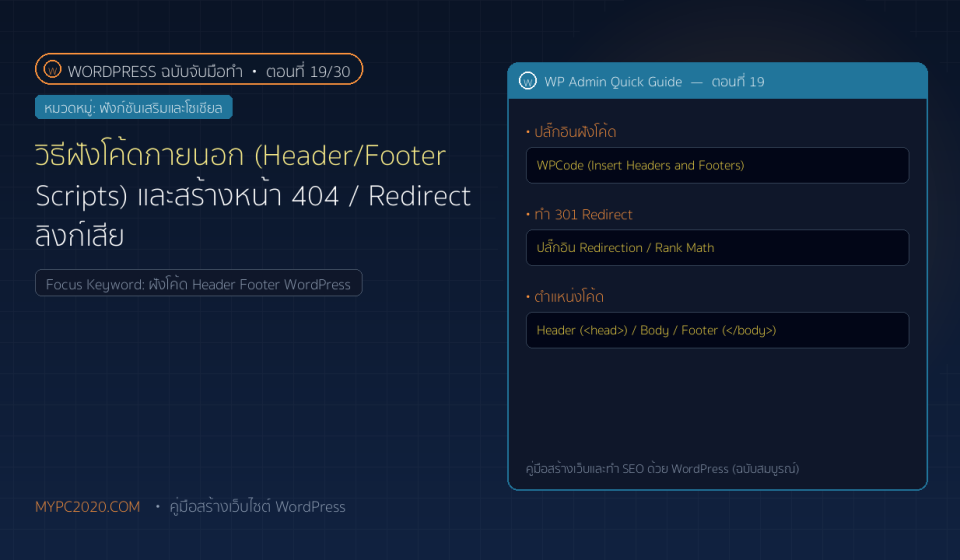
ตารางสรุปเมนู ปลั๊กอิน หรือโค้ดที่ใช้สำหรับเรื่อง ฝังโค้ด Header Footer WordPress:
| ปลั๊กอินฝังโค้ด | WPCode (Insert Headers and Footers) |
| ทำ 301 Redirect | ปลั๊กอิน Redirection / Rank Math |
| ตำแหน่งโค้ด | Header () / Body / Footer () |
2. ขั้นตอนการลงมือทำจริง (Step-by-Step)
ห้ามแก้ไฟล์ header.php ของธีมโดยตรง: เพราะเวลาธีมอัปเดต โค้ดที่คุณใส่ไว้จะหายเกลี้ยง ให้ใช้ปลั๊กอินแทน
ติดตั้งปลั๊กอิน ‘WPCode’: เข้า Plugins > Add New ค้นหา WPCode แล้วเปิดใช้งาน
ฝังโค้ดติดตาม (Tracking Scripts): เข้าเมนู Code Snippets > Header & Footer นำโค้ด Google Analytics (GA4), Google Tag Manager หรือ Meta Pixel มาวางในช่อง Header แล้วกด Save Changes
จัดการลิงก์เสีย 404 ด้วย 301 Redirect: เมื่อมีการเปลี่ยน URL บทความเก่าหรือลบบทความ ให้ติดตั้งปลั๊กอิน ‘Redirection’ แล้วชี้ Source URL (ลิงก์เก่า) ไปยัง Target URL (ลิงก์ใหม่) เพื่อรักษาคะแนน SEO ไม่ให้สูญเปล่า
นอกจากฝังโค้ด Analytics แล้ว ปลั๊กอิน WPCode ยังใช้ใส่ PHP Code Snippets สั้นๆ (แทนการไปแก้ไขไฟล์ functions.php) ได้อย่างปลอดภัย แถมมีระบบป้องกันไม่ให้เว็บล่มหากเผลอพิมพ์โค้ดผิดด้วยครับ
3. คำถามที่พบบ่อย (FAQ)
Q: ต่างกันอย่างไรระหว่างวางโค้ดในช่อง Header กับ Footer?
A: โค้ดที่ต้องทำงานก่อนหน้าเว็บโหลดเสร็จ (เช่น Google Analytics, การยืนยันตัวตน Google, CSS) ให้วางใน Header ส่วนโค้ดสคริปต์เสริมหรือปุ่มแชทที่ไม่รีบร้อนให้วางใน Footer เพื่อให้หน้าเว็บแสดงผลไวขึ้นครับ
Q: ขั้นตอนเหล่านี้ใช้ได้กับ WordPress เวอร์ชันล่าสุดหรือไม่?
A: ใช้งานได้ครับ เนื้อหาและคำแนะนำทั้งหมดถูกอัปเดตให้รองรับ WordPress เวอร์ชันล่าสุด (6.x) และ PHP 8.x แล้ว