
เทคนิคปรับแต่งหน้าตา: ปุ่ม Back to Top, แท็บเนื้อหา (Tabs) และหน้า Login โลโก้ตัวเอง
เพิ่มความโปรให้เว็บไซต์ WordPress ด้วยปุ่มกลับขึ้นด้านบน (Back to Top), กล่องแบ่งแท็บเนื้อหา (Tabs) และการเปลี่ยนโลโก้หน้าล็อกอิน wp-admin เป็นแบรนด์ตัวเอง
การสร้างและบริหารจัดการเว็บไซต์ด้วย WordPress อย่างถูกวิธีตั้งแต่เริ่มต้น จะช่วยให้เว็บไซต์ของคุณโหลดเร็ว ปลอดภัย และติดอันดับการค้นหาบน Google ได้ง่ายขึ้น ในบทเรียนตอนที่ 15 นี้ เราจะมาลงมือทำเรื่อง ปรับแต่งหน้าตา WordPress แบบจับมือทำทีละขั้นตอน
1. เมนูหลังบ้านและเครื่องมือแนะนำ (Quick Reference)
ตารางสรุปเมนู ปลั๊กอิน หรือโค้ดที่ใช้สำหรับเรื่อง ปรับแต่งหน้าตา WordPress:
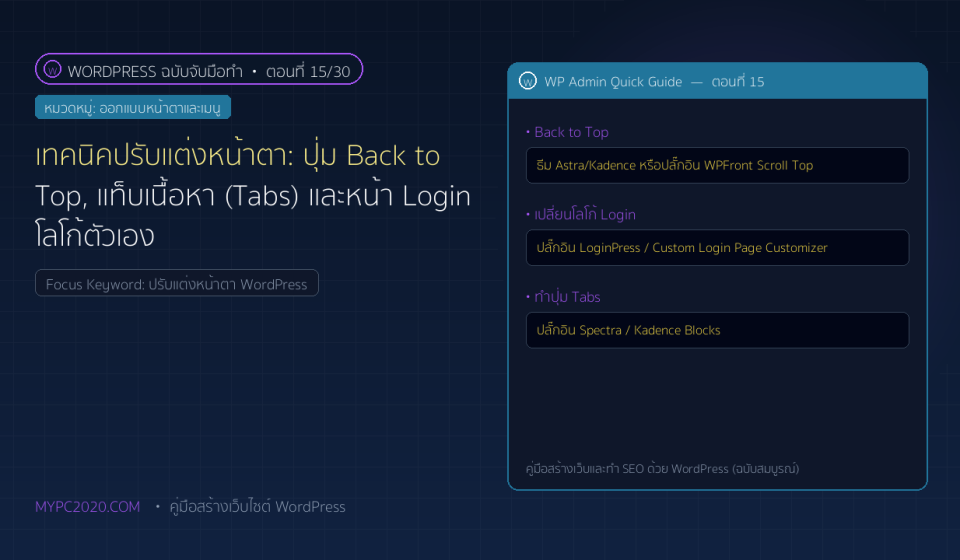
| Back to Top | ธีม Astra/Kadence หรือปลั๊กอิน WPFront Scroll Top |
| เปลี่ยนโลโก้ Login | ปลั๊กอิน LoginPress / Custom Login Page Customizer |
| ทำปุ่ม Tabs | ปลั๊กอิน Spectra / Kadence Blocks |
2. ขั้นตอนการลงมือทำจริง (Step-by-Step)
เพิ่มปุ่ม Back to Top (กลับสู่ด้านบน): หากธีมที่ใช้รองรับ (เช่น Astra, Kadence, Blocksy) ให้เข้า Customize > Footer > เปิด Scroll to Top หรือใช้ปลั๊กอิน ‘WPFront Scroll Top’ สำหรับธีมอื่น
สร้างกล่องแบ่งแท็บเนื้อหา (Tabs / Accordion): ติดตั้งปลั๊กอินตระกูล Block เสริมอย่าง ‘Kadence Blocks’ หรือ ‘Spectra’ แล้วใช้บล็อก Tabs ในการย่อข้อมูลสเปกสินค้าหรือ FAQ ให้หน้าเว็บไม่ยาวเกินไป
เปลี่ยนหน้า Login (wp-admin) ให้เป็นโลโก้บริษัท: ติดตั้งปลั๊กอิน ‘LoginPress’ เพื่ออัปโหลดโลโก้แบรนด์ เปลี่ยนภาพพื้นหลัง และสีปุ่มล็อกอินให้สวยงามเวลาส่งมอบงานให้ลูกค้า
เพิ่ม Favicon (ไอคอนบนแท็บเบราว์เซอร์): เข้า Appearance > Customize > Site Identity > อัปโหลด Site Icon ขนาด 512×512 px
การใส่ Site Icon (Favicon) เป็นสิ่งเล็กๆ ที่ห้ามลืมเด็ดขาด เพราะนอกจากจะโชว์บนแท็บเบราว์เซอร์แล้ว Google ยังนำโลโก้นี้ไปแสดงข้างชื่อเว็บของคุณในหน้าผลการค้นหาบนมือถืออีกด้วยครับ
3. คำถามที่พบบ่อย (FAQ)
Q: ลงปลั๊กอินตกแต่งหน้าตาเยอะๆ จะทำให้เว็บอืดไหม?
A: ถ้าเป็นปลั๊กอินเล็กๆ ที่โหลดสคริปต์เฉพาะหน้าที่ใช้งาน (เช่น Kadence Blocks) จะไม่ทำให้เว็บช้าครับ แต่ควรเลือกลงเฉพาะฟีเจอร์ที่ได้ใช้จริงและลบปลั๊กอินที่ไม่จำเป็นออก
Q: ขั้นตอนเหล่านี้ใช้ได้กับ WordPress เวอร์ชันล่าสุดหรือไม่?
A: ใช้งานได้ครับ เนื้อหาและคำแนะนำทั้งหมดถูกอัปเดตให้รองรับ WordPress เวอร์ชันล่าสุด (6.x) และ PHP 8.x แล้ว