
เจาะลึก Gutenberg Block Editor: เขียนบทความ จัดหน้า และใช้ Block ให้สวยครบสูตร
คู่มือใช้งาน Gutenberg Block Editor ใน WordPress สอนใช้ Slash Command (/), การจัดคอลัมน์ (Columns), ปุ่ม (Buttons), ตาราง และ Reusable Blocks
การสร้างและบริหารจัดการเว็บไซต์ด้วย WordPress อย่างถูกวิธีตั้งแต่เริ่มต้น จะช่วยให้เว็บไซต์ของคุณโหลดเร็ว ปลอดภัย และติดอันดับการค้นหาบน Google ได้ง่ายขึ้น ในบทเรียนตอนที่ 7 นี้ เราจะมาลงมือทำเรื่อง WordPress Block Editor Gutenberg แบบจับมือทำทีละขั้นตอน
1. เมนูหลังบ้านและเครื่องมือแนะนำ (Quick Reference)
ตารางสรุปเมนู ปลั๊กอิน หรือโค้ดที่ใช้สำหรับเรื่อง WordPress Block Editor Gutenberg:
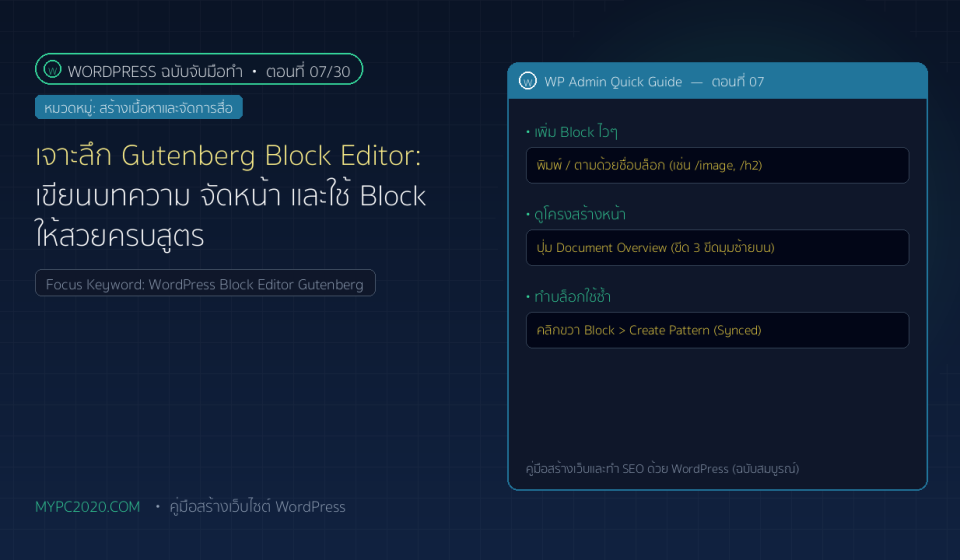
| เพิ่ม Block ไวๆ | พิมพ์ / ตามด้วยชื่อบล็อก (เช่น /image, /h2) |
| ดูโครงสร้างหน้า | ปุ่ม Document Overview (ขีด 3 ขีดมุมซ้ายบน) |
| ทำบล็อกใช้ซ้ำ | คลิกขวา Block > Create Pattern (Synced) |
2. ขั้นตอนการลงมือทำจริง (Step-by-Step)
ทำความเข้าใจระบบ Block: ทุกองค์ประกอบใน Gutenberg ไม่ว่าจะเป็นย่อหน้า หัวข้อ รูปภาพ วิดีโอ ปุ่ม หรือตาราง ล้วนเป็น Block ที่ย้ายขึ้นลงได้อิสระ
ใช้คีย์ลัด Slash Command (/): แทนที่จะกดปุ่มเครื่องหมายบวก (+) ให้พิมพ์เครื่องหมาย / ในบรรทัดว่าง เช่น /heading, /image, /columns, /table แล้วกด Enter ทันที
จัดวางองค์ประกอบหลายคอลัมน์: ใช้ Block ‘Columns’ เพื่อแบ่งพื้นที่หน้าบทความเป็น 2 หรือ 3 คอลัมน์สวยงามบนหน้าจอคอมพิวเตอร์และเรียงต่อกันอัตโนมัติบนมือถือ
การใช้ Group และ Cover Block: ใช้ Group รวมหลายบล็อกเข้าด้วยกันเพื่อใส่สีพื้นหลัง หรือใช้ Cover Block วางข้อความทับบนรูปภาพแบนเนอร์
สร้าง Synced Pattern (Reusable Block เดิม): หากมีกล่อง CTA ท้ายบทความที่ต้องใช้ทุกหน้า ให้คลิกจุดสามจุด > Create pattern > เปิด Synced เมื่อแก้ไขจุดเดียวจะอัปเดตทุกบทความทันที!
กดปุ่ม ‘Document Overview’ (ไอคอนขีดสามขีดมุมซ้ายบนของ Editor) แถบ List View จะเปิดขึ้นมา ช่วยให้คุณเห็นลำดับชั้นของ Block ทั้งหมดและตรวจสอบโครงสร้างหัวข้อ H2/H3 (Outline) ได้ง่ายมาก
3. คำถามที่พบบ่อย (FAQ)
Q: ไม่ถนัดใช้ Block Editor อยากกลับไปใช้หน้าจอพิมพ์แบบเก่า (Classic Editor) ได้ไหม?
A: สามารถติดตั้งปลั๊กอิน Classic Editor ได้ครับ แต่ทาง WordPress แนะนำให้ฝึกใช้ Gutenberg Block Editor เพราะโหลดเร็วกว่า ไม่หนักเว็บ และรองรับฟีเจอร์ใหม่ๆ ในอนาคตทั้งหมด
Q: ขั้นตอนเหล่านี้ใช้ได้กับ WordPress เวอร์ชันล่าสุดหรือไม่?
A: ใช้งานได้ครับ เนื้อหาและคำแนะนำทั้งหมดถูกอัปเดตให้รองรับ WordPress เวอร์ชันล่าสุด (6.x) และ PHP 8.x แล้ว