รวมทิปลับ Windows: ตั้ง Auto Login, ปิดโฆษณาหน้า Lock Screen และปรับแต่งเมนูคลิกขวา

รวมทิปลับ Windows: ตั้ง Auto Login, ปิดโฆษณาหน้า Lock Screen และปรับแต่งเมนูคลิกขวา
รวมทริกและทิปลับปรับแต่ง Windows 10/11 ให้ใช้งานคล่องตัวขึ้น ทั้งตั้ง Auto Login เข้าคอมไม่ต้องพิมพ์รหัส ปิดข้อความกวนใจหน้า Lock Screen และเคล็ดลับคลิกขวา
การใช้งานระบบปฏิบัติการ Windows 10 และ Windows 11 ให้เต็มประสิทธิภาพและปลอดภัยอยู่เสมอ ไม่ได้อาศัยแค่สเปกเครื่องที่แรงเท่านั้น แต่ขึ้นอยู่กับการตั้งค่าที่ถูกต้องด้วย ในบทความตอนที่ 36 นี้ เราจะมาเจาะลึกเรื่อง ทิปลับ Windows 10 11 ทีละขั้นตอนแบบทำตามได้ทันที
1. ข้อมูลทางลัดและคำสั่งสำคัญ (Quick Access)
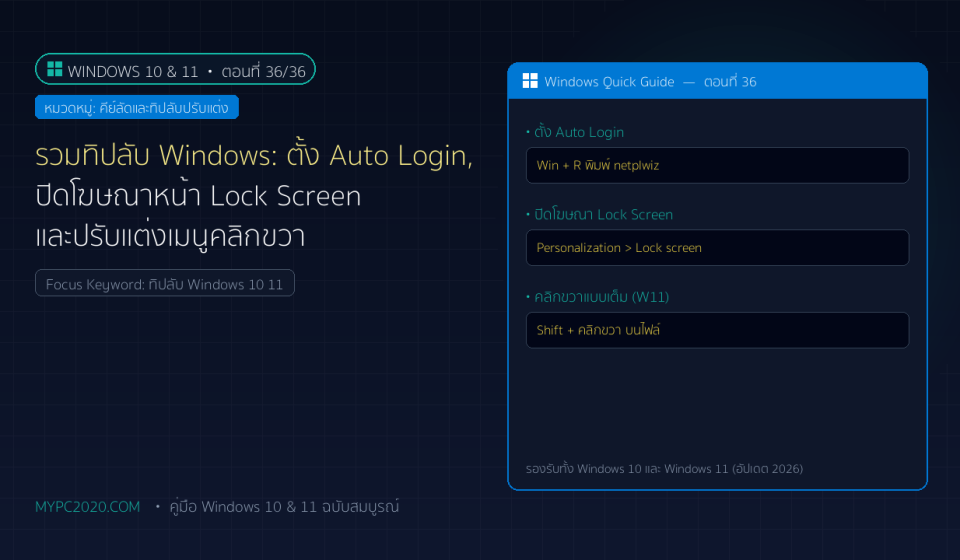
ตารางสรุปเมนู คีย์ลัด และคำสั่ง Run ที่ใช้ในเรื่อง ทิปลับ Windows 10 11 สำหรับทั้ง Windows 10 และ Windows 11:
| ตั้ง Auto Login | Win + R พิมพ์ netplwiz |
| ปิดโฆษณา Lock Screen | Personalization > Lock screen |
| คลิกขวาแบบเต็ม (W11) | Shift + คลิกขวา บนไฟล์ |
2. ขั้นตอนการตั้งค่าและใช้งานจริง (Step-by-Step)
เปิดเมนูคลิกขวาแบบเต็มทันทีใน Windows 11: กดปุ่ม Shift ค้างไว้แล้วคลิกขวาที่ไฟล์หรือโฟลเดอร์ จะได้เมนูคลิกขวาแบบดั้งเดิมทันทีโดยไม่ต้องกด Show more options (Shift + F10)
ปิดโฆษณาและข้อความแนะนำบนหน้า Lock Screen: เข้า Settings > Personalization > Lock screen ช่อง Lock screen status เลือก None และเอาติ๊กถูก ‘Get fun facts, tips, tricks, and more on your lock screen’ ออก
ตั้งค่า Auto Login (เฉพาะเครื่องส่วนตัวในบ้านที่ปลอดภัย): กด Win + R พิมพ์ netplwiz เอาติ๊กถูกหน้า ‘Users must enter a user name and password to use this computer’ ออก แล้วกรอกรหัสผ่านยืนยัน
ปิดการแจ้งเตือนและโฆษณาแนะนำใน Start Menu / Settings: เข้า Settings > System > Notifications > Additional settings เอาติ๊กถูกข้อเสนอแนะ (Suggested ways / Tips) ออกทั้งหมด
เรียกดู God Mode รวมทุกการตั้งค่าในโฟลเดอร์เดียว: สร้างโฟลเดอร์ใหม่บน Desktop แล้วตั้งชื่อว่า GodMode.{ED7BA470-8E54-465E-825C-99712043E01C} จะได้ทางลัดตั้งค่าระบบกว่า 200 รายการ!
หากคุณใช้ Windows 11 แล้วไม่ชินกับเมนูคลิกขวาแบบใหม่ที่ซ่อนคำสั่งเก่าไว้ใต้ Show more options นอกจากกด Shift + คลิกขวาแล้ว ยังสามารถใช้โปรแกรมฟรีอย่าง ‘Nilesoft Shell’ หรือแก้ Registry เพียง 1 บรรทัดเพื่อให้แสดงเมนูเต็มตลอดไปได้ครับ
3. คำถามที่พบบ่อย (FAQ)
Q: เปิดคอมใน netplwiz แล้วไม่เห็นช่องติ๊กถูก ‘Users must enter a user name and password’ ต้องทำไง?
A: เกิดจากการเปิด ‘For improved security, only allow Windows Hello sign-in’ ไว้ ให้เข้าไปที่ Settings > Accounts > Sign-in options แล้วปิดสวิตช์ตัวนั้นก่อน ช่องใน netplwiz จะกลับมาครับ
Q: วิธีนี้ใช้ได้ทั้ง Windows 10 และ Windows 11 หรือไม่?
A: ใช้งานได้ทั้งสองเวอร์ชันครับ โดยหน้าต่าง Settings อาจมีการจัดวางเมนูต่างกันเล็กน้อย แต่คำสั่งลัดผ่าน Win + R และคีย์ลัดคีย์บอร์ดใช้เหมือนกันทุกประการ