เทคนิคใช้ Microsoft Edge และคีย์ลัดเบราว์เซอร์ทำงานไวขึ้น 2 เท่า (InPrivate, Vertical Tabs)

เทคนิคใช้ Microsoft Edge และคีย์ลัดเบราว์เซอร์ทำงานไวขึ้น 2 เท่า (InPrivate, Vertical Tabs)
เจาะลึกฟีเจอร์เด็ดของ Microsoft Edge เบราว์เซอร์คู่ใจบน Windows 10/11 ทั้ง Vertical Tabs, Split Screen, Sleeping Tabs ประหยัดแรม และอ่าน PDF
การใช้งานระบบปฏิบัติการ Windows 10 และ Windows 11 ให้เต็มประสิทธิภาพและปลอดภัยอยู่เสมอ ไม่ได้อาศัยแค่สเปกเครื่องที่แรงเท่านั้น แต่ขึ้นอยู่กับการตั้งค่าที่ถูกต้องด้วย ในบทความตอนที่ 35 นี้ เราจะมาเจาะลึกเรื่อง เทคนิค Microsoft Edge ทีละขั้นตอนแบบทำตามได้ทันที
1. ข้อมูลทางลัดและคำสั่งสำคัญ (Quick Access)
ตารางสรุปเมนู คีย์ลัด และคำสั่ง Run ที่ใช้ในเรื่อง เทคนิค Microsoft Edge สำหรับทั้ง Windows 10 และ Windows 11:
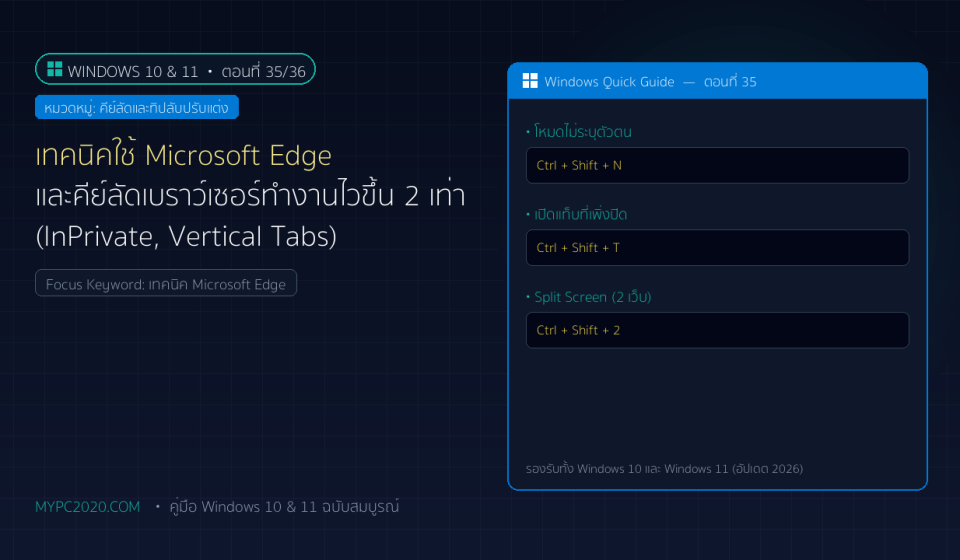
| โหมดไม่ระบุตัวตน | Ctrl + Shift + N |
| เปิดแท็บที่เพิ่งปิด | Ctrl + Shift + T |
| Split Screen (2 เว็บ) | Ctrl + Shift + 2 |
2. ขั้นตอนการตั้งค่าและใช้งานจริง (Step-by-Step)
เปิดใช้งาน Vertical Tabs: คลิกไอคอนสี่เหลี่ยมมุมซ้ายบนของ Edge เพื่อย้ายแถบแท็บมาเรียงแนวตั้งด้านซ้าย เหมาะสำหรับคนที่ชอบเปิดเว็บพร้อมกัน 20-30 แท็บ ทำให้อ่านชื่อหัวข้อเว็บได้ชัดเจน
ใช้งาน Split Screen แบ่งครึ่งหน้าจอในเบราว์เซอร์เดียว: กด Ctrl + Shift + 2 เพื่อเปิด 2 เว็บไซต์ข้างกันในแท็บเดียว ไม่ต้องสลับไปมา
เปิดโหมดประหยัดแรม (Sleeping Tabs): เข้า edge://settings/system เปิด ‘Save resources with sleeping tabs’ ให้แท็บที่ไม่ได้คลิกนานๆ เข้าโหมดหลับอัตโนมัติ ช่วยลดการใช้ RAM ของเครื่องลงได้มาก
ใช้งาน InPrivate Window (Ctrl + Shift + N): ท่องเว็บแบบไม่บันทึกประวัติ คุกกี้ และล็อกอินบัญชีที่ 2 พร้อมกันได้
เปิดและเซ็นเอกสาร PDF: Edge เป็นตัวอ่าน PDF ที่ลื่นไหลมาก สามารถใช้ปากกาไฮไลต์ พิมพ์ข้อความ หรือกด Read aloud ให้อ่านออกเสียงเอกสารให้ฟังได้
ในหน้า Microsoft Edge สามารถกดเมนู Favorites (Ctrl + Shift + O) แล้วกด Import browser data เพื่อย้าย Bookmarks และรหัสผ่านทั้งหมดจาก Google Chrome มาใช้งานต่อได้ภายใน 5 วินาทีครับ
3. คำถามที่พบบ่อย (FAQ)
Q: เปิดแท็บใน Edge เยอะๆ แล้วกลัวแรมเต็ม ต้องตั้งค่าอย่างไร?
A: เข้าไปที่ Settings > System and performance เปิด ‘Efficiency mode’ และตั้งเวลา ‘Put inactive tabs to sleep’ เป็น 30 minutes หรือ 15 minutes ครับ
Q: วิธีนี้ใช้ได้ทั้ง Windows 10 และ Windows 11 หรือไม่?
A: ใช้งานได้ทั้งสองเวอร์ชันครับ โดยหน้าต่าง Settings อาจมีการจัดวางเมนูต่างกันเล็กน้อย แต่คำสั่งลัดผ่าน Win + R และคีย์ลัดคีย์บอร์ดใช้เหมือนกันทุกประการ