รวมคีย์ลัด Windows 10/11 ที่ใช้บ่อยที่สุด (คีย์ลัดทั่วไป, หน้าต่าง, File Explorer)

รวมคีย์ลัด Windows 10/11 ที่ใช้บ่อยที่สุด (คีย์ลัดทั่วไป, หน้าต่าง, File Explorer)
รวมสุดยอดคีย์ลัด (Keyboard Shortcuts) บน Windows 10 และ 11 ที่คนทำงานจริงต้องรู้ ช่วยประหยัดเวลาสลับหน้าต่าง คัดลอกประวัติ Clipboard และจัดการไฟล์
การใช้งานระบบปฏิบัติการ Windows 10 และ Windows 11 ให้เต็มประสิทธิภาพและปลอดภัยอยู่เสมอ ไม่ได้อาศัยแค่สเปกเครื่องที่แรงเท่านั้น แต่ขึ้นอยู่กับการตั้งค่าที่ถูกต้องด้วย ในบทความตอนที่ 34 นี้ เราจะมาเจาะลึกเรื่อง คีย์ลัด Windows ทีละขั้นตอนแบบทำตามได้ทันที
1. ข้อมูลทางลัดและคำสั่งสำคัญ (Quick Access)
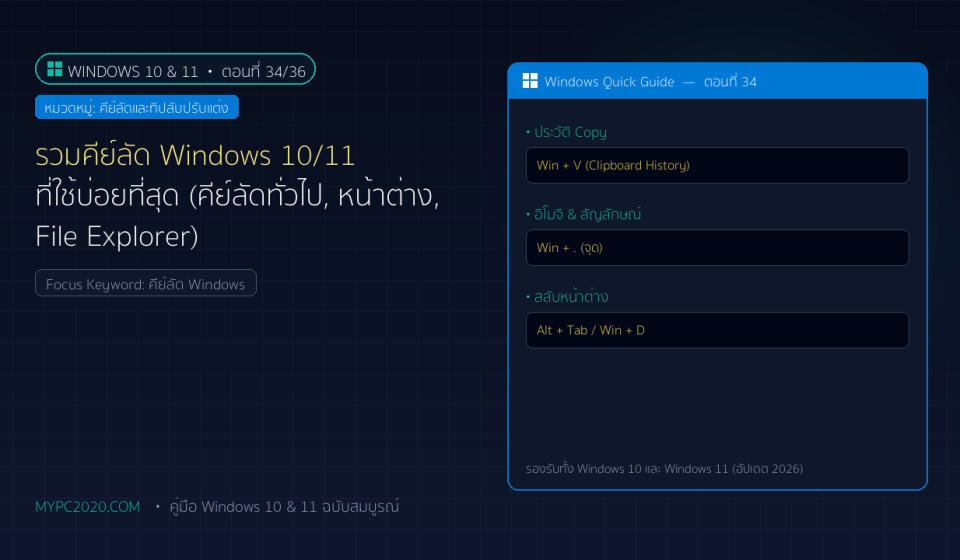
ตารางสรุปเมนู คีย์ลัด และคำสั่ง Run ที่ใช้ในเรื่อง คีย์ลัด Windows สำหรับทั้ง Windows 10 และ Windows 11:
| ประวัติ Copy | Win + V (Clipboard History) |
| อิโมจิ & สัญลักษณ์ | Win + . (จุด) |
| สลับหน้าต่าง | Alt + Tab / Win + D |
2. ขั้นตอนการตั้งค่าและใช้งานจริง (Step-by-Step)
คีย์ลัด Clipboard History (Win + V): กดเปิดใช้งานครั้งเดียว จะสามารถเรียกดูประวัติข้อความและรูปภาพที่เคยกด Ctrl + C ไว้ย้อนหลังได้ถึง 25 รายการ!
คีย์ลัดเปิดแผงอิโมจิและสัญลักษณ์พิเศษ (Win + .): เรียกใช้อิโมจิ และสัญลักษณ์ ✓ ★ © ° ฿ ได้ในทุกโปรแกรมที่พิมพ์ข้อความ
คีย์ลัดจัดการหน้าต่างและจอ: Win + D (ย่อ/ขยายทุกหน้าต่าง), Alt + Tab (สลับแอป), Win + L (ล็อกหน้าจอทันที), Win + I (เปิด Settings)
คีย์ลัด File Explorer: Win + E (เปิดหน้าต่างไฟล์), Ctrl + Shift + N (สร้างโฟลเดอร์ใหม่ทันที), F2 (เปลี่ยนชื่อไฟล์), Alt + Enter (ดู Properties ไฟล์)
คีย์ลัดการพิมพ์ด้วยเสียง (Voice Typing): กด Win + H เพื่อสั่งพิมพ์ข้อความด้วยเสียงพูด (รองรับภาษาไทยได้แม่นยำขึ้นมากใน Windows 11)
คีย์ลัดที่เปลี่ยนชีวิตคนทำงานออฟฟิศมากที่สุดคือ ‘Win + V’ (Clipboard History) และ ‘Ctrl + Shift + T’ (เปิดแท็บเว็บที่เผลอกดปิดไปกลับคืนมา) แนะนำให้ลองฝึกใช้ให้ติดมือครับ!
3. คำถามที่พบบ่อย (FAQ)
Q: กด Win + V แล้วไม่ขึ้นรายการที่เคย Copy ไว้ ต้องเปิดใช้งานตรงไหน?
A: กด Win + V ขึ้นมาครั้งแรกจะมีปุ่ม ‘Turn on’ ให้กดเปิดใช้งาน หรือเข้าไปเปิดที่ Settings > System > Clipboard > Clipboard history เป็น On ครับ
Q: วิธีนี้ใช้ได้ทั้ง Windows 10 และ Windows 11 หรือไม่?
A: ใช้งานได้ทั้งสองเวอร์ชันครับ โดยหน้าต่าง Settings อาจมีการจัดวางเมนูต่างกันเล็กน้อย แต่คำสั่งลัดผ่าน Win + R และคีย์ลัดคีย์บอร์ดใช้เหมือนกันทุกประการ