อ่านค่า Event Viewer และจัดการ Services ใน Windows เพื่อแก้ปัญหาเครื่องแฮงก์-จอฟ้า

อ่านค่า Event Viewer และจัดการ Services ใน Windows เพื่อแก้ปัญหาเครื่องแฮงก์-จอฟ้า
วิธีแกะรอยสาเหตุเครื่องดับเอง จอฟ้า (BSOD) และแอปค้างด้วย Event Viewer พร้อมวิธีจัดการ Services พื้นหลังใน Windows 10 และ Windows 11
การใช้งานระบบปฏิบัติการ Windows 10 และ Windows 11 ให้เต็มประสิทธิภาพและปลอดภัยอยู่เสมอ ไม่ได้อาศัยแค่สเปกเครื่องที่แรงเท่านั้น แต่ขึ้นอยู่กับการตั้งค่าที่ถูกต้องด้วย ในบทความตอนที่ 29 นี้ เราจะมาเจาะลึกเรื่อง วิธีดู Event Viewer Windows ทีละขั้นตอนแบบทำตามได้ทันที
1. ข้อมูลทางลัดและคำสั่งสำคัญ (Quick Access)
ตารางสรุปเมนู คีย์ลัด และคำสั่ง Run ที่ใช้ในเรื่อง วิธีดู Event Viewer Windows สำหรับทั้ง Windows 10 และ Windows 11:
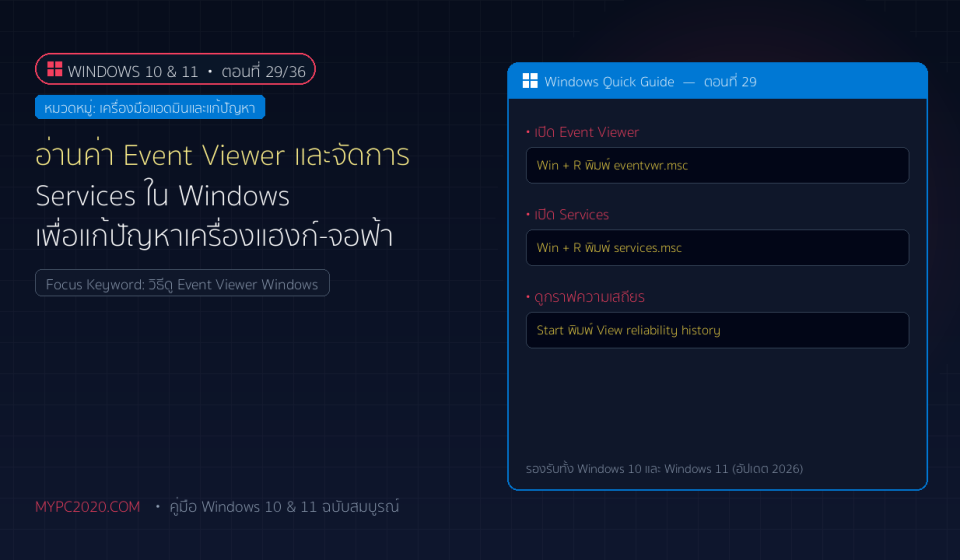
| เปิด Event Viewer | Win + R พิมพ์ eventvwr.msc |
| เปิด Services | Win + R พิมพ์ services.msc |
| ดูกราฟความเสถียร | Start พิมพ์ View reliability history |
2. ขั้นตอนการตั้งค่าและใช้งานจริง (Step-by-Step)
เปิดดูประวัติความผิดพลาด: กด Win + R พิมพ์ eventvwr.msc แล้วกด Enter
เข้าไปที่เมนูด้านซ้าย: Windows Logs > System (ดูปัญหาฮาร์ดแวร์ ไดรเวอร์ เครื่องดับ) และ Application (ดูปัญหาโปรแกรมเด้ง/แครช)
กรองเฉพาะข้อผิดพลาดสำคัญ: ที่แถบด้านขวาคลิก Filter Current Log… แล้วติ๊กเลือกเฉพาะ Critical และ Error
สังเกต Event ID ยอดฮิต: เช่น Event ID 41 (Kernel-Power) หมายถึงเครื่องดับกะทันหันหรือไฟตก/PSU มีปัญหา หรือ BugCheck สำหรับจอฟ้า (BSOD)
จัดการ Services พื้นหลัง: กด Win + R พิมพ์ services.msc สามารถสั่ง Restart เซอร์วิสที่มีปัญหา (เช่น Print Spooler เมื่อสั่งปริ้นท์ไม่ออก) หรือเปลี่ยน Startup type เป็น Manual
สำหรับมือใหม่ที่อยากดูประวัติปัญหาเครื่องแบบอ่านง่ายกว่า Event Viewer ให้กดปุ่ม Start แล้วพิมพ์ ‘View reliability history’ จะเห็นกราฟไทม์ไลน์เป็นกากบาทสีแดงบอกทันทีว่าวันไหนโปรแกรมอะไรพังครับ
3. คำถามที่พบบ่อย (FAQ)
Q: สามารถปิด Services ใน Windows มั่วๆ เพื่อประหยัดแรมได้ไหม?
A: ไม่แนะนำให้ปิด Services ของระบบ Microsoft โดยไม่รู้หน้าที่ครับ เพราะอาจทำให้ Windows Update, เสียง, เน็ตเวิร์ก หรือร้านค้า Store พังได้ แนะนำให้ปรับเฉพาะเซอร์วิสของโปรแกรมภายนอกที่เราลงเองเป็น Manual
Q: วิธีนี้ใช้ได้ทั้ง Windows 10 และ Windows 11 หรือไม่?
A: ใช้งานได้ทั้งสองเวอร์ชันครับ โดยหน้าต่าง Settings อาจมีการจัดวางเมนูต่างกันเล็กน้อย แต่คำสั่งลัดผ่าน Win + R และคีย์ลัดคีย์บอร์ดใช้เหมือนกันทุกประการ