ตั้งเวลาทำงานอัตโนมัติบน Windows ด้วย Task Scheduler (เช่น ปิดเครื่อง/สำรองข้อมูลอัตโนมัติ)

ตั้งเวลาทำงานอัตโนมัติบน Windows ด้วย Task Scheduler (เช่น ปิดเครื่อง/สำรองข้อมูลอัตโนมัติ)
สอนใช้งาน Task Scheduler บน Windows 10/11 ตั้งเวลาเปิดโปรแกรม รันสคริปต์แบ็กอัป หรือตั้งเวลา Shutdown คอมพิวเตอร์อัตโนมัติทุกคืนแบบไม่ต้องโหลดแอปเพิ่ม
การใช้งานระบบปฏิบัติการ Windows 10 และ Windows 11 ให้เต็มประสิทธิภาพและปลอดภัยอยู่เสมอ ไม่ได้อาศัยแค่สเปกเครื่องที่แรงเท่านั้น แต่ขึ้นอยู่กับการตั้งค่าที่ถูกต้องด้วย ในบทความตอนที่ 28 นี้ เราจะมาเจาะลึกเรื่อง ตั้งเวลาทำงาน Task Scheduler Windows ทีละขั้นตอนแบบทำตามได้ทันที
1. ข้อมูลทางลัดและคำสั่งสำคัญ (Quick Access)
ตารางสรุปเมนู คีย์ลัด และคำสั่ง Run ที่ใช้ในเรื่อง ตั้งเวลาทำงาน Task Scheduler Windows สำหรับทั้ง Windows 10 และ Windows 11:
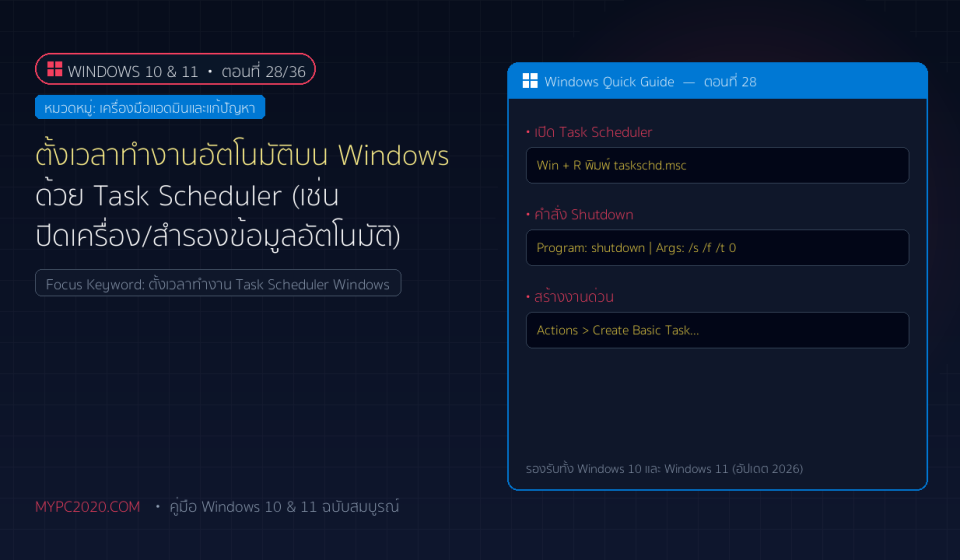
| เปิด Task Scheduler | Win + R พิมพ์ taskschd.msc |
| คำสั่ง Shutdown | Program: shutdown | Args: /s /f /t 0 |
| สร้างงานด่วน | Actions > Create Basic Task... |
2. ขั้นตอนการตั้งค่าและใช้งานจริง (Step-by-Step)
เปิดโปรแกรมตั้งเวลา: กด Win + R พิมพ์ taskschd.msc แล้วกด Enter
สร้างงานอัตโนมัติ: ที่แถบ Actions ด้านขวา คลิกที่ ‘Create Basic Task…’ ตั้งชื่อและคำอธิบายงาน (เช่น ‘Auto Shutdown Nightly’)
กำหนดเวลา Trigger: เลือกว่าจะให้ทำงานทุกวัน (Daily), ทุกสัปดาห์ (Weekly) หรือเฉพาะตอนเปิดเครื่อง/ล็อกอิน พร้อมระบุเวลาที่ต้องการ
กำหนด Action (สิ่งที่จะให้ทำ): เลือก Start a program เช่น หากต้องการตั้งเวลาปิดคอม ให้ช่อง Program/script ใส่ shutdown และช่อง Add arguments ใส่ /s /f /t 60
ตรวจสอบตัวเลือกขั้นสูง: เมื่อสร้างเสร็จสามารถดับเบิลคลิกที่ Task นั้นเพื่อเปิดแท็บ Conditions (เช่น สั่งให้ทำงานแม้ไม่ได้เสียบปลั๊ก หรือปลุกเครื่องจากโหมด Sleep)
นอกจากตั้งเวลาปิดคอมแล้ว คุณยังใช้ Task Scheduler สั่งรันสคริปต์ Python หรือไฟล์ Batch (.bat) เคลียร์ไฟล์ขยะและสำรองข้อมูลตอนพักเที่ยงหรือหลังเลิกงานได้อัตโนมัติทุกวันครับ
3. คำถามที่พบบ่อย (FAQ)
Q: สร้าง Task ให้รันตอนที่ไม่ได้เปิดหน้าจอทิ้งไว้ (Log off) ต้องตั้งค่าตรงไหน?
A: ในหน้า Properties ของ Task แท็บ General ให้เลือกตัวเลือก ‘Run whether user is logged on or not’ แล้วใส่รหัสผ่านบัญชีผู้ใช้ของเครื่องครับ
Q: วิธีนี้ใช้ได้ทั้ง Windows 10 และ Windows 11 หรือไม่?
A: ใช้งานได้ทั้งสองเวอร์ชันครับ โดยหน้าต่าง Settings อาจมีการจัดวางเมนูต่างกันเล็กน้อย แต่คำสั่งลัดผ่าน Win + R และคีย์ลัดคีย์บอร์ดใช้เหมือนกันทุกประการ