ปรับแต่ง Visual Effects และปิดโปรแกรม Startup Apps ให้ Windows บูตเร็วขึ้น 2 เท่า

ปรับแต่ง Visual Effects และปิดโปรแกรม Startup Apps ให้ Windows บูตเร็วขึ้น 2 เท่า
เครื่องคอมอืด เปิดเครื่องนาน! สอนวิธีปิดโปรแกรมเปิดอัตโนมัติ (Startup Apps) และปรับลด Visual Effects ที่กินสเปกบน Windows 10 และ Windows 11
การใช้งานระบบปฏิบัติการ Windows 10 และ Windows 11 ให้เต็มประสิทธิภาพและปลอดภัยอยู่เสมอ ไม่ได้อาศัยแค่สเปกเครื่องที่แรงเท่านั้น แต่ขึ้นอยู่กับการตั้งค่าที่ถูกต้องด้วย ในบทความตอนที่ 16 นี้ เราจะมาเจาะลึกเรื่อง ทำให้ Windows เร็วขึ้น ทีละขั้นตอนแบบทำตามได้ทันที
1. ข้อมูลทางลัดและคำสั่งสำคัญ (Quick Access)
ตารางสรุปเมนู คีย์ลัด และคำสั่ง Run ที่ใช้ในเรื่อง ทำให้ Windows เร็วขึ้น สำหรับทั้ง Windows 10 และ Windows 11:
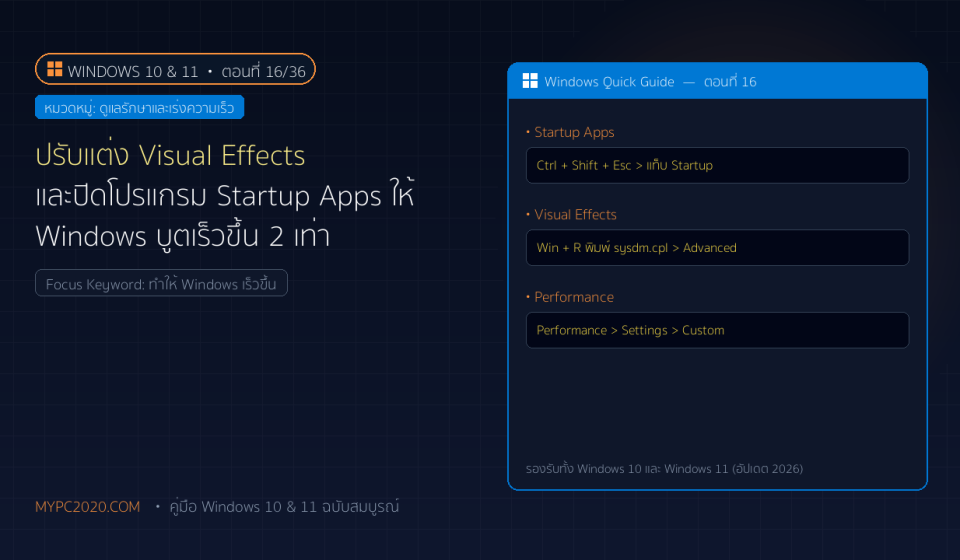
| Startup Apps | Ctrl + Shift + Esc > แท็บ Startup |
| Visual Effects | Win + R พิมพ์ sysdm.cpl > Advanced |
| Performance | Performance > Settings > Custom |
2. ขั้นตอนการตั้งค่าและใช้งานจริง (Step-by-Step)
ปิดโปรแกรมที่แอบรันตอนเปิดเครื่อง (Startup): กด Ctrl + Shift + Esc เปิด Task Manager ไปที่แท็บ Startup apps (รูปมาตรวัดความเร็วใน Windows 11)
สังเกตคอลัมน์ Startup impact: โปรแกรมไหนที่ขึ้น High และไม่จำเป็นต้องเปิดทันทีหลังเปิดคอม (เช่น Spotify, Adobe Updater, Teams, Steam) ให้คลิกขวาเลือก Disable
ปรับแต่ง Visual Effects ลดภาระการ์ดจอและแรม: กด Win + R พิมพ์ sysdm.cpl แล้วกด Enter
ไปที่แท็บ Advanced > ในกรอบ Performance กดปุ่ม Settings…
เลือก Adjust for best performance (หรือเลือก Custom แล้วติ๊กเปิดเฉพาะ ‘Smooth edges of screen fonts’ และ ‘Show thumbnails instead of icons’ เพื่อให้ตัวหนังสือยังคมชัดและเห็นพรีวิวรูปภาพ)
การปรับ Custom Visual Effects โดยเหลือไว้แค่ Smooth edges of screen fonts และ Show thumbnails จะได้ทั้งความเร็วระดับสูงสุดและความสวยงามที่อ่านตัวอักษรสบายตาครับ
3. คำถามที่พบบ่อย (FAQ)
Q: Disable โปรแกรมใน Startup แล้ว โปรแกรมนั้นจะถูกลบออกจากเครื่องไหม?
A: ไม่ถูกลบครับ เป็นเพียงการสั่งไม่ให้โปรแกรมเปิดตัวเองขึ้นมาตอนบูตเครื่องเท่านั้น เรายังกดเปิดใช้งานโปรแกรมนั้นจาก Start Menu ได้ตามปกติ
Q: วิธีนี้ใช้ได้ทั้ง Windows 10 และ Windows 11 หรือไม่?
A: ใช้งานได้ทั้งสองเวอร์ชันครับ โดยหน้าต่าง Settings อาจมีการจัดวางเมนูต่างกันเล็กน้อย แต่คำสั่งลัดผ่าน Win + R และคีย์ลัดคีย์บอร์ดใช้เหมือนกันทุกประการ