ตรวจเช็กและซ่อมแซม Error ฮาร์ดดิสก์ด้วย CHKDSK และ Optimize SSD (TRIM) / Defragment HDD

ตรวจเช็กและซ่อมแซม Error ฮาร์ดดิสก์ด้วย CHKDSK และ Optimize SSD (TRIM) / Defragment HDD
วิธีตรวจสอบสภาพและซ่อมแซมจุดเสีย (Bad Sector / File System Error) บนฮาร์ดดิสก์ด้วย CHKDSK พร้อมวิธีทำ Optimize (TRIM) ให้ SSD แรงเหมือนใหม่
การใช้งานระบบปฏิบัติการ Windows 10 และ Windows 11 ให้เต็มประสิทธิภาพและปลอดภัยอยู่เสมอ ไม่ได้อาศัยแค่สเปกเครื่องที่แรงเท่านั้น แต่ขึ้นอยู่กับการตั้งค่าที่ถูกต้องด้วย ในบทความตอนที่ 15 นี้ เราจะมาเจาะลึกเรื่อง ตรวจเช็กฮาร์ดดิสก์ Windows ทีละขั้นตอนแบบทำตามได้ทันที
1. ข้อมูลทางลัดและคำสั่งสำคัญ (Quick Access)
ตารางสรุปเมนู คีย์ลัด และคำสั่ง Run ที่ใช้ในเรื่อง ตรวจเช็กฮาร์ดดิสก์ Windows สำหรับทั้ง Windows 10 และ Windows 11:
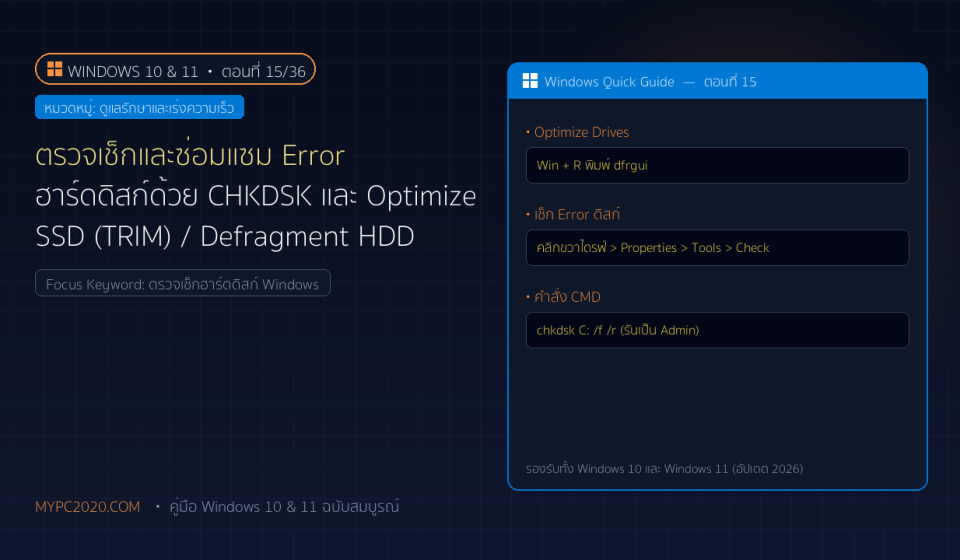
| Optimize Drives | Win + R พิมพ์ dfrgui |
| เช็ก Error ดิสก์ | คลิกขวาไดรฟ์ > Properties > Tools > Check |
| คำสั่ง CMD | chkdsk C: /f /r (รันเป็น Admin) |
2. ขั้นตอนการตั้งค่าและใช้งานจริง (Step-by-Step)
เช็กและ Optimize ไดรฟ์: กดปุ่ม Start พิมพ์คำว่า ‘Defragment and Optimize Drives’ (หรือรัน dfrgui)
ตรวจสอบคอลัมน์ Media type: หากเป็น Solid state drive (SSD) การกด Optimize จะเป็นการส่งคำสั่ง TRIM ช่วยเคลียร์บล็อกข้อมูลให้เขียนไฟล์ได้เร็วขึ้น (ห้าม Defrag SSD เด็ดขาด ซึ่ง Windows จัดการให้ถูกต้องอัตโนมัติ)
ตั้งเวลา Optimize อัตโนมัติ: กด Change settings ติ๊ก Run on a schedule แล้วตั้งความถี่เป็น Weekly (สัปดาห์ละครั้ง)
ตรวจเช็กและซ่อมแซม Error ไดรฟ์ผ่านหน้าจอ UI: คลิกขวาที่ไดรฟ์ > Properties > แท็บ Tools > กดปุ่ม Check เพื่อสแกนโครงสร้างไฟล์
ซ่อมแซมเชิงลึกด้วย CHKDSK: เปิด Command Prompt (Run as administrator) พิมพ์ chkdsk D: /f /r (เปลี่ยน D: เป็นอักษรไดรฟ์ที่ต้องการ) เพื่อซ่อมระบบไฟล์และกู้คืนข้อมูลจาก Bad Sector
SSD ยุคใหม่ไม่ควรสั่ง Defragment แบบจานหมุนเพราะจะทำให้เซลล์หน่วยความจำเสื่อมไว แต่ต้องเปิด TRIM ทิ้งไว้ (ในเครื่องมือ Optimize Drives ของ Windows 10/11 ระบบจะแยกให้เองว่า HDD=Defrag, SSD=Retrim)
3. คำถามที่พบบ่อย (FAQ)
Q: รัน chkdsk C: /f แล้วขึ้นข้อความว่าไม่สามารถ Lock ไดรฟ์ได้ ต้องทำยังไง?
A: เนื่องจาก Windows กำลังใช้งานไดรฟ์ C อยู่ ให้พิมพ์ Y แล้วกด Enter จากนั้นรีสตาร์ตเครื่อง ระบบจะรันซ่อมแซมไดรฟ์ C ให้ก่อนเข้าหน้าจอ Windows
Q: วิธีนี้ใช้ได้ทั้ง Windows 10 และ Windows 11 หรือไม่?
A: ใช้งานได้ทั้งสองเวอร์ชันครับ โดยหน้าต่าง Settings อาจมีการจัดวางเมนูต่างกันเล็กน้อย แต่คำสั่งลัดผ่าน Win + R และคีย์ลัดคีย์บอร์ดใช้เหมือนกันทุกประการ