
จัดการไฟล์ในโฟลเดอร์ Downloads และย้ายตำแหน่งโฟลเดอร์ไปไดรฟ์อื่น
ป้องกันไดรฟ์ C เต็มและข้อมูลหายเมื่อลง Windows ใหม่! สอนวิธีย้ายตำแหน่งโฟลเดอร์ Downloads, Documents, Desktop ไปเก็บไว้ที่ไดรฟ์ D แบบถูกวิธี
การใช้งานระบบปฏิบัติการ Windows 10 และ Windows 11 ให้เต็มประสิทธิภาพและปลอดภัยอยู่เสมอ ไม่ได้อาศัยแค่สเปกเครื่องที่แรงเท่านั้น แต่ขึ้นอยู่กับการตั้งค่าที่ถูกต้องด้วย ในบทความตอนที่ 14 นี้ เราจะมาเจาะลึกเรื่อง ย้ายโฟลเดอร์ Downloads ไปไดรฟ์ D ทีละขั้นตอนแบบทำตามได้ทันที
1. ข้อมูลทางลัดและคำสั่งสำคัญ (Quick Access)
ตารางสรุปเมนู คีย์ลัด และคำสั่ง Run ที่ใช้ในเรื่อง ย้ายโฟลเดอร์ Downloads ไปไดรฟ์ D สำหรับทั้ง Windows 10 และ Windows 11:
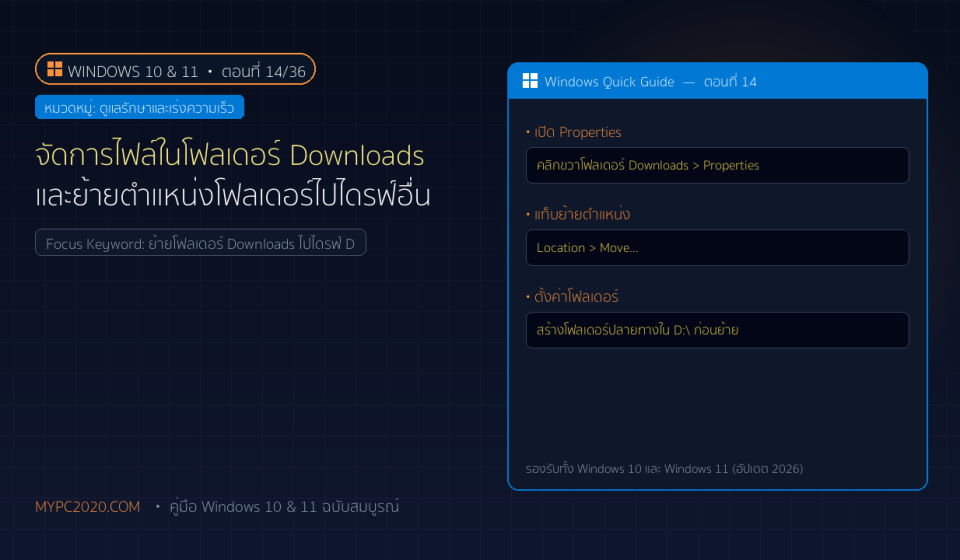
| เปิด Properties | คลิกขวาโฟลเดอร์ Downloads > Properties |
| แท็บย้ายตำแหน่ง | Location > Move... |
| ตั้งค่าโฟลเดอร์ | สร้างโฟลเดอร์ปลายทางใน D:\ ก่อนย้าย |
2. ขั้นตอนการตั้งค่าและใช้งานจริง (Step-by-Step)
เปิดไดรฟ์ D: (หรือไดรฟ์เก็บข้อมูลอื่นที่ไม่ใช่ไดรฟ์ C:) แล้วสร้างโฟลเดอร์เปล่าชื่อว่า Downloads (หรือ Documents) รอไว้ก่อน
เปิด File Explorer คลิกขวาที่โฟลเดอร์ Downloads (ใต้หัวข้อ This PC) แล้วเลือก Properties
เลือกไปที่แท็บ ‘Location’ ด้านบน แล้วคลิกปุ่ม ‘Move…’
เลือกโฟลเดอร์ D:\Downloads ที่เราสร้างเตรียมไว้ แล้วกดปุ่ม Select Folder
กด Apply ระบบจะถามว่าต้องการย้ายไฟล์เดิมทั้งหมดจากที่เก่าไปที่ใหม่ด้วยหรือไม่ ให้กด Yes เพื่อย้ายข้อมูลทั้งหมดไปอย่างปลอดภัย
วิธีนี้เป็นเทคนิคมาตรฐานของช่างคอมมืออาชีพในการแยก ‘ระบบปฏิบัติการ (ไดรฟ์ C)’ ออกจาก ‘ข้อมูลผู้ใช้ (ไดรฟ์ D)’ นอกจากช่วยไม่ให้ไดรฟ์ C เต็มแล้ว เวลา Windows พังต้องลงใหม่ ไฟล์ที่ดาวน์โหลดไว้ในไดรฟ์ D ก็จะยังอยู่ครบครับ
3. คำถามที่พบบ่อย (FAQ)
Q: เผลอย้ายผิดไปไว้ที่หน้า D:\ โดยตรง ไม่ได้สร้างโฟลเดอร์ย่อย ทำยังไง?
A: เข้า Properties > แท็บ Location แล้วกดปุ่ม ‘Restore Default’ เพื่อคืนค่ากลับมาก่อน จากนั้นค่อยสร้างโฟลเดอร์ปลายทางให้ถูกต้องแล้วย้ายใหม่อีกครั้ง
Q: วิธีนี้ใช้ได้ทั้ง Windows 10 และ Windows 11 หรือไม่?
A: ใช้งานได้ทั้งสองเวอร์ชันครับ โดยหน้าต่าง Settings อาจมีการจัดวางเมนูต่างกันเล็กน้อย แต่คำสั่งลัดผ่าน Win + R และคีย์ลัดคีย์บอร์ดใช้เหมือนกันทุกประการ