วิธีล้างไฟล์ขยะและเพิ่มพื้นที่ฮาร์ดดิสก์ด้วย Disk Cleanup & Storage Sense

วิธีล้างไฟล์ขยะและเพิ่มพื้นที่ฮาร์ดดิสก์ด้วย Disk Cleanup & Storage Sense
แก้ปัญหาไดรฟ์ C เต็ม! สอนวิธีลบไฟล์ขยะระบบ ไฟล์ Windows Update เก่า และไฟล์ชั่วคราวด้วย Disk Cleanup และตั้งค่า Storage Sense ลบอัตโนมัติ
การใช้งานระบบปฏิบัติการ Windows 10 และ Windows 11 ให้เต็มประสิทธิภาพและปลอดภัยอยู่เสมอ ไม่ได้อาศัยแค่สเปกเครื่องที่แรงเท่านั้น แต่ขึ้นอยู่กับการตั้งค่าที่ถูกต้องด้วย ในบทความตอนที่ 13 นี้ เราจะมาเจาะลึกเรื่อง ล้างไฟล์ขยะ Windows ทีละขั้นตอนแบบทำตามได้ทันที
1. ข้อมูลทางลัดและคำสั่งสำคัญ (Quick Access)
ตารางสรุปเมนู คีย์ลัด และคำสั่ง Run ที่ใช้ในเรื่อง ล้างไฟล์ขยะ Windows สำหรับทั้ง Windows 10 และ Windows 11:
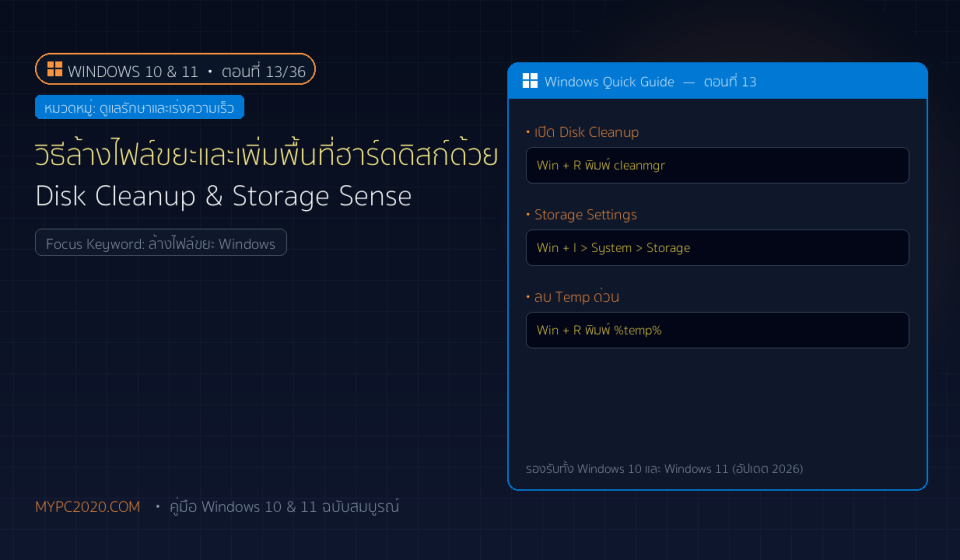
| เปิด Disk Cleanup | Win + R พิมพ์ cleanmgr |
| Storage Settings | Win + I > System > Storage |
| ลบ Temp ด่วน | Win + R พิมพ์ %temp% |
2. ขั้นตอนการตั้งค่าและใช้งานจริง (Step-by-Step)
เปิด Storage Sense (แนะนำสำหรับ Windows 10/11): เข้า Settings > System > Storage > เปิดสวิตช์ Storage Sense เป็น On เพื่อตั้งเวลาลบไฟล์ถังขยะและ Temporary files อัตโนมัติ
ล้างไฟล์ขยะเชิงลึกด้วย Disk Cleanup: กด Win + R พิมพ์ cleanmgr แล้วกด Enter เลือกไดรฟ์ C:
กดปุ่ม ‘Clean up system files’ ด้านล่างซ้าย (เพื่อเข้าถึงไฟล์ขยะระดับระบบ เช่น Windows Update Cleanup หรือ Previous Windows installation ที่มีขนาดหลายสิบ GB)
ติ๊กถูกเลือกรายการที่ต้องการลบ (เช่น Temporary Internet Files, Recycle Bin, Temporary files, Delivery Optimization Files) แล้วกด OK > Delete Files
ลบไฟล์แคชใน %temp%: กด Win + R พิมพ์ %temp% กด Ctrl + A เพื่อเลือกทั้งหมดแล้วกด Delete (ไฟล์ไหนที่โปรแกรมกำลังใช้งานอยู่ให้กด Skip)
หลังจากอัปเดต Windows เวอร์ชันใหญ่ ระบบมักจะเก็บโฟลเดอร์ Windows.old ขนาด 15-25 GB ไว้ในไดรฟ์ C หากใช้งานไป 1 สัปดาห์แล้วปกติ สามารถใช้ Disk Cleanup > Clean up system files ลบออกเพื่อคืนพื้นที่มหาศาลได้
3. คำถามที่พบบ่อย (FAQ)
Q: ใช้ Disk Cleanup ลบไฟล์ขยะระบบ ข้อมูลงานหรือรูปภาพของเราจะหายไหม?
A: ไม่หายครับ เครื่องมือจะลบเฉพาะไฟล์ชั่วคราว ไฟล์ติดตั้งอัปเดตเก่า และถังขยะ (ถ้าเลือก) เท่านั้น ไม่ยุ่งกับโฟลเดอร์เอกสารหรือรูปภาพส่วนตัว
Q: วิธีนี้ใช้ได้ทั้ง Windows 10 และ Windows 11 หรือไม่?
A: ใช้งานได้ทั้งสองเวอร์ชันครับ โดยหน้าต่าง Settings อาจมีการจัดวางเมนูต่างกันเล็กน้อย แต่คำสั่งลัดผ่าน Win + R และคีย์ลัดคีย์บอร์ดใช้เหมือนกันทุกประการ