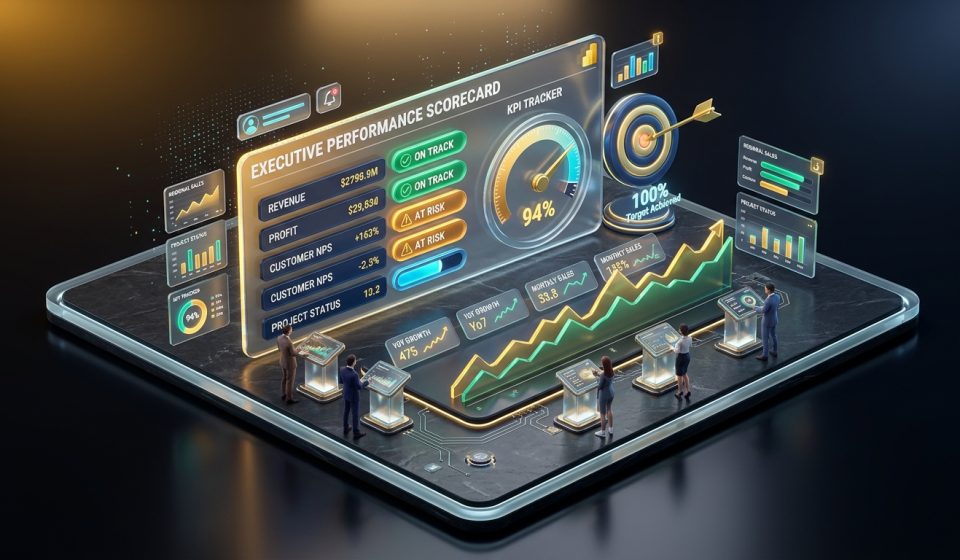
คู่มือการสร้างระบบติดตามผลการดำเนินงาน (Performance Tracking & Scorecards) ด้วย Power BI ติดตาม KPI และ OKR องค์กรแบบอัตโนมัติ

ในการบริหารองค์กรยุคใหม่ ไม่ว่าจะเป็นการขับเคลื่อนด้วย KPI (Key Performance Indicators) หรือ OKR (Objectives and Key Results) ปัญหาใหญ่ที่หลายฝ่ายมักเผชิญคือ “เป้าหมายถูกเขียนไว้ในเอกสารตอนต้นปี แต่ไม่มีใครติดตามอย่างต่อเนื่องจนกระทั่งสิ้นไตรมาส” หรือต้องเสียเวลาทำสไลด์สรุปผลงานด้วยมือนานหลายวัน
Power BI ได้ก้าวข้ามการเป็นเพียงเครื่องมือสร้างกราฟสรุปยอดขาย ไปสู่การเป็น “ระบบติดตามผลการดำเนินงานระดับองค์กร (Enterprise Performance Tracking System)” อย่างเต็มรูปแบบผ่านฟีเจอร์ Power BI Metrics & Scorecards ที่ช่วยเชื่อมโยงเป้าหมายทางธุรกิจเข้ากับข้อมูลจริงแบบเรียลไทม์ พร้อมระบบประเมินสถานะอัตโนมัติ (On Track, At Risk, Behind) และแจ้งเตือนทีมงานทันทีเมื่อตัวเลขหลุดเป้าหมาย
1. 4 เสาหลักของระบบ Performance Tracking ใน Power BI
การสร้างระบบติดตามผลงานที่มีประสิทธิภาพ จำเป็นต้องมีโครงสร้างการทำงานที่สอดคล้องกันตั้งแต่การกำหนดเป้าหมายไปจนถึงการลงมือแก้ไข โดยใน Power BI แบ่งออกเป็น 4 เสาหลักสำคัญ ดังนี้:
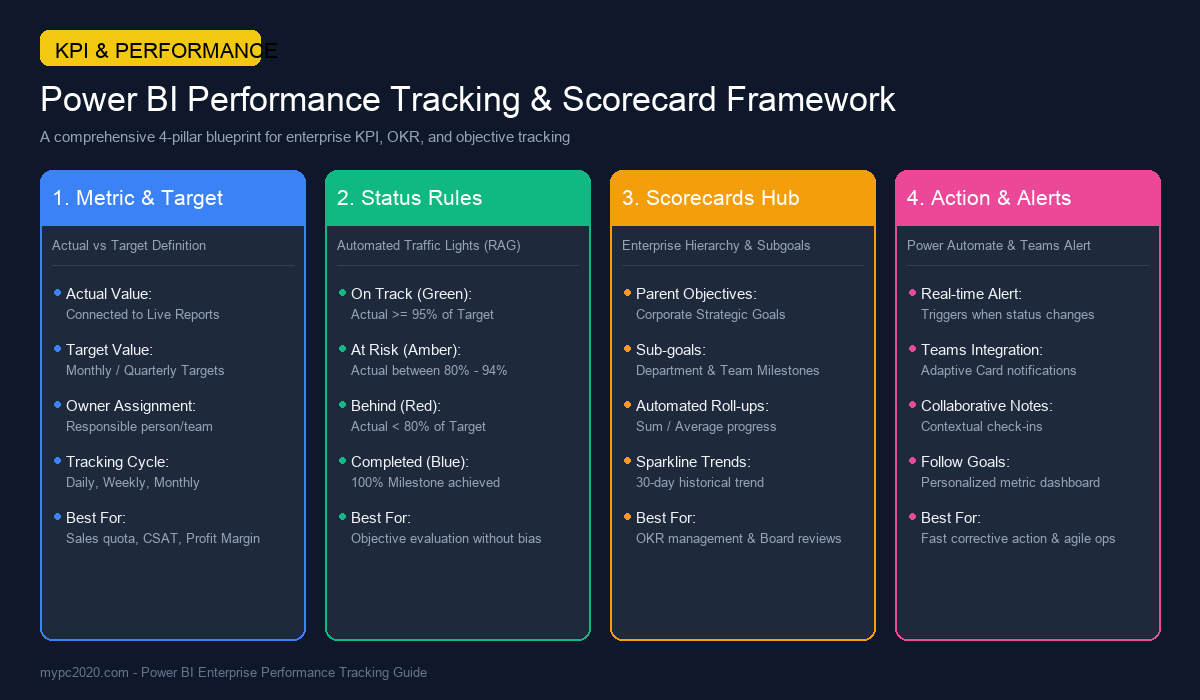
- การกำหนดตัวชี้วัดและเป้าหมาย (Metrics & Target Definition): เชื่อมโยงค่าปัจจุบัน (Current Value) เข้ากับกราฟในรายงานโดยอัตโนมัติ เทียบกับค่าเป้าหมาย (Target Value) พร้อมระบุผู้รับผิดชอบ (Owner) ชัดเจน
- กฎประเมินสถานะอัตโนมัติ (Automated Status Rules): ระบบตัดสินสถานะด้วยสัญญาณไฟจราจร (Traffic Lights) ตามเกณฑ์ผลงาน เช่น เขียว (On Track), ส้ม (At Risk), หรือ แดง (Behind) โดยไม่มีอคติจากมนุษย์
- ศูนย์รวมเป้าหมายองค์กร (Scorecards & Sub-goals Hub): จัดโครงสร้างเป้าหมายแบบลำดับชั้น (Hierarchy) ตั้งแต่ระดับยุทธศาสตร์องค์กร กระจายลงสู่ระดับแผนกและรายบุคคล พร้อมเส้นแนวโน้ม Sparklines 30 วัน
- การแจ้งเตือนและการลงมือปฏิบัติ (Action & Alerts): แจ้งเตือนผ่าน Microsoft Teams อัตโนมัติเมื่อสถานะเปลี่ยน พร้อมเปิดพื้นที่ให้ทีมงานเข้ามา Check-in บันทึกบันทึกช่วยจำ (Contextual Notes)
2. ขั้นตอนการสร้าง Scorecard และเป้าหมาย (Metrics) ใน Power BI Service
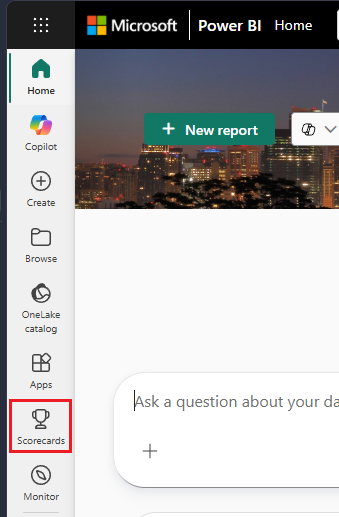
ฟีเจอร์ Metrics (Scorecards) เป็นศูนย์ควบคุมเป้าหมายบน Power BI Service (app.powerbi.com) คุณสามารถสร้างได้ง่ายๆ ตามขั้นตอนดังนี้:
ขั้นตอนที่ 1: สร้าง Scorecard ใหม่
เปิด Power BI Service บนเว็บบราวเซอร์ ไปที่เมนู Metrics ที่แถบนำทางด้านซ้าย หรือเข้าไปใน Workspace ของทีม แล้วคลิกปุ่ม New > Scorecard ตั้งชื่อสกอร์การ์ด เช่น “2026 Corporate Strategic KPIs”
ขั้นตอนที่ 2: เพิ่มเป้าหมาย (Add Metric / Goal)
คลิกปุ่ม New metric เพื่อเปิดแถบตั้งค่ารายละเอียดของเป้าหมาย:
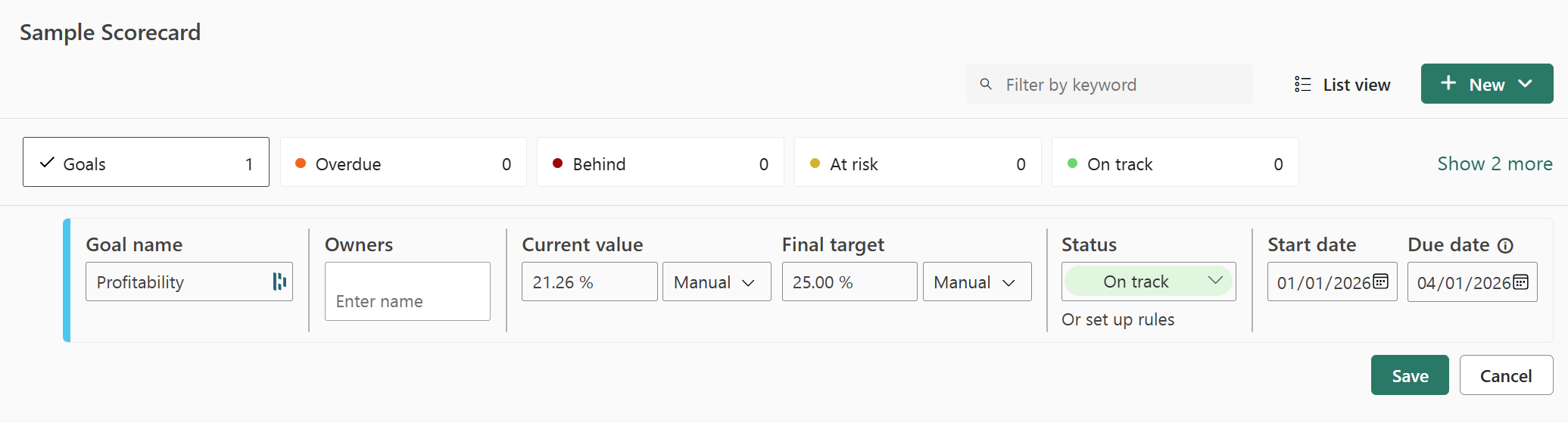
- Metric Name: ชื่อเป้าหมาย เช่น “ยอดรายได้รวมทั้งองค์กร (Total Revenue)”
- Owners: พิมพ์อีเมลหรือชื่อพนักงาน/ทีมที่รับผิดชอบเป้าหมายนี้
- Current Value & Target: คุณสามารถพิมพ์ตัวเลขด้วยตนเอง (Manual) หรือคลิก Connect to data เพื่อเลือกเชื่อมโยงกับชาร์ตหรือการ์ดตัวเลขจาก Report ที่มีอยู่แล้วใน Power BI ทำให้ตัวเลขผลงานอัปเดตอัตโนมัติตามข้อมูลจริงทันที!
- Status: เลือกสถานะเริ่มต้น หรือปล่อยให้ระบบคำนวณอัตโนมัติด้วย Status Rules
- Start Date & Due Date: กำหนดกรอบเวลาของรอบการประเมิน (เช่น ไตรมาส 1 หรือทั้งปี)
3. การตั้งกฎประเมินสถานะอัตโนมัติ (Automated Status Rules)
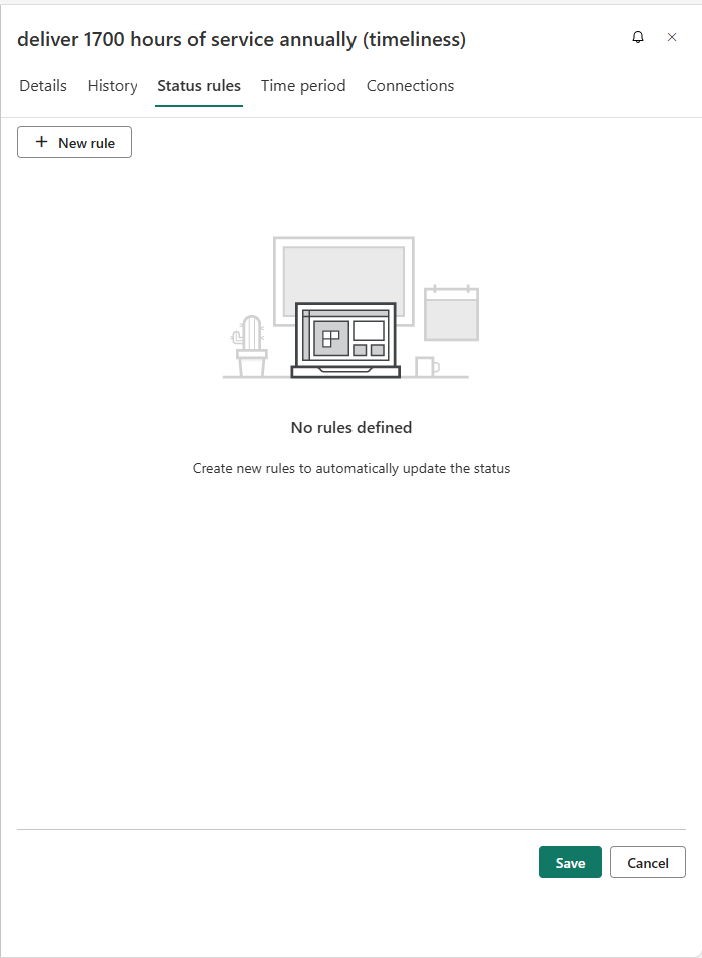
จุดเด่นที่ทำให้ Scorecard ของ Power BI ทรงพลัง คือการไม่ต้องให้พนักงานมาคอยเปลี่ยนสถานะด้วยมือ แต่ใช้ Automated Status Rules ในการเปรียบเทียบค่าจริง (Actual) กับค่าเป้าหมาย (Target) ตามเงื่อนไขทางคณิตศาสตร์:
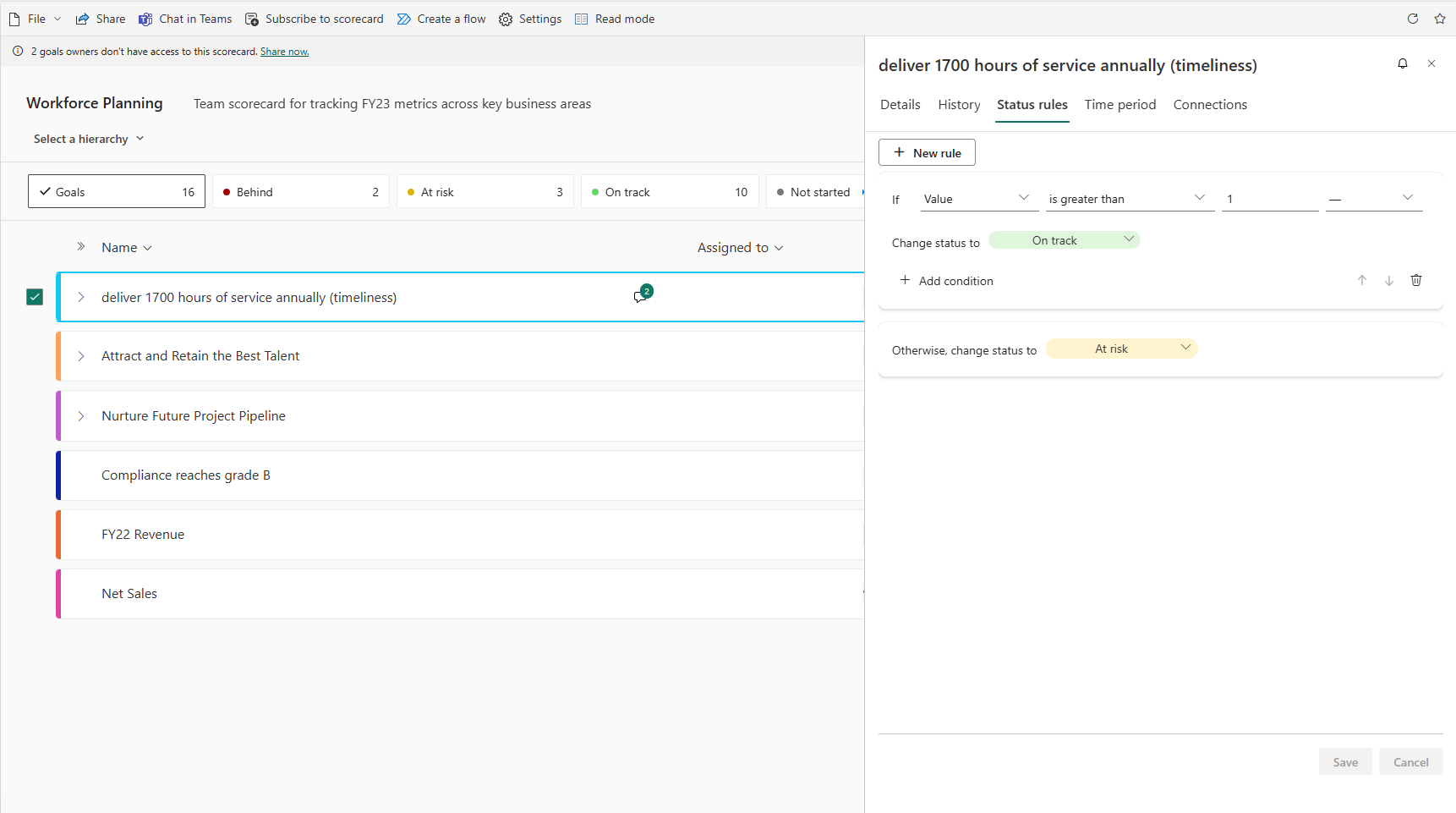
ตัวอย่างเกณฑ์ประเมินมาตรฐาน
- On Track (สีเขียว): เมื่อค่าจริงมากกว่าหรือเท่ากับ 95% ของเป้าหมาย (Actual >= 95% of Target)
- At Risk (สีส้ม): เมื่อค่าจริงอยู่ระหว่าง 80% ถึง 94% ของเป้าหมาย เพื่อเตือนให้ผู้บริหารเริ่มจับตาดูอย่างใกล้ชิด
- Behind (สีแดง): เมื่อค่าจริงต่ำกว่า 80% ของเป้าหมาย บ่งชี้ว่าต้องการแผนปฏิบัติการแก้ไขเร่งด่วน
- Completed (สีน้ำเงิน): บรรลุผลสำเร็จตามเป้าหมาย 100% เรียบร้อยแล้ว
4. การจัดการเป้าหมายย่อยและการรวมคะแนน (Sub-goals & Roll-ups)
ในองค์กรขนาดใหญ่ เป้าหมายระดับองค์กร (Parent Goal) ย่อมประกอบด้วยผลงานย่อยของแต่ละฝ่าย (Sub-goals) ตัวอย่างเช่น:
- เป้าหมายหลัก: ยอดขายรวมทั้งประเทศ 100 ล้านบาท
- เป้าหมายย่อยที่ 1: ทีมกรุงเทพฯ และปริมณฑล (เป้า 50 ล้าน)
- เป้าหมายย่อยที่ 2: ทีมภาคตะวันออก (เป้า 30 ล้าน)
- เป้าหมายย่อยที่ 3: ทีมภาคเหนือและใต้ (เป้า 20 ล้าน)
Power BI รองรับระบบ Automated Roll-ups โดยค่าของเป้าหมายหลักสามารถคำนวณแบบรวมผลรวม (Sum) หรือค่าเฉลี่ย (Average) ของเป้าหมายย่อยด้านล่างได้โดยอัตโนมัติ ช่วยให้หัวหน้าฝ่ายมองเห็นภาพรวมทันทีว่าทีมไหนทำผลงานได้ดี หรือทีมไหนกำลังเป็นคอขวดขององค์กร
5. การต่อยอดสู่วัฒนธรรมองค์กร: Check-ins และ Teams Integration
ระบบติดตามผลงานที่ดี ไม่ใช่แค่ตัวเลขที่เปลี่ยนสี แต่ต้องนำไปสู่ “การสื่อสารและการแก้ไขปัญหา (Actionable Culture)”:
- ระบบ Check-ins & Notes: เจ้าของเป้าหมายสามารถคลิกปุ่ม Check-in เพื่อพิมพ์อธิบายสถานการณ์ เช่น “เดือนนี้ยอดตกเนื่องจากการปิดปรับปรุงระบบขนส่ง กำลังเร่งโปรโมชันชดเชยในสัปดาห์หน้า” ทำให้ผู้บริหารเข้าใจบริบทเบื้องหลังตัวเลขโดยไม่ต้องเรียกประชุมด่วน
- ฝัง Scorecard ใน Microsoft Teams: คุณสามารถนำ Scorecard ไปปักหมุดไว้ที่แท็บด้านบนของช่อง Teams ประจำแผนก ทำให้ทีมงานเห็นเป้าหมายร่วมกันทุกวัน และสามารถพูดคุยแลกเปลี่ยนได้ทันที
- เชื่อมต่อ Power Automate แจ้งเตือนอัตโนมัติ: ตั้งระบบดักจับเมื่อสถานะของเป้าหมายใดเปลี่ยนเป็น Behind ให้ยิงข้อความแจ้งเตือนเข้าช่อง Teams ของผู้บริหาร พร้อมแนบลิงก์ให้กดเข้าไปดูรายละเอียดได้ในทันที
บทสรุป
การสร้างระบบติดตามผลการดำเนินงาน ด้วย Power BI Metrics & Scorecards ช่วยเปลี่ยนเป้าหมายบนแผ่นกระดาษ ให้กลายเป็นระบบติดตามผลงานที่มีชีวิต ชี้นำการตัดสินใจ และสร้างความโปร่งใสให้เกิดขึ้นทั่วทั้งองค์กร เมื่อทุกคนมองเห็นเป้าหมายเดียวกันแบบเรียลไทม์ องค์กรของคุณก็จะสามารถปรับตัวและขับเคลื่อนสู่ความสำเร็จได้อย่างแม่นยำและรวดเร็วครับ