
คู่มือการสร้างและปรับแต่งรายงาน (Reports & Visualizations) ใน Power BI Desktop ออกแบบแดชบอร์ดสวย เข้าใจง่าย แบบมืออาชีพ

เมื่อเรานำเข้าข้อมูลและทำความสะอาดข้อมูลด้วย Power Query จนสะอาดพร้อมใช้งานแล้ว ขั้นตอนสำคัญที่เป็นหัวใจในการสื่อสารผลลัพธ์ทางธุรกิจก็คือ “การสร้างและปรับแต่งรายงาน (Reports & Visualizations)” บน Power BI Desktop รายงานที่ดีไม่ได้มีแค่กราฟที่สวยสะดุดตา แต่ต้องสามารถ “เล่าเรื่องราวจากข้อมูล (Data Storytelling)” ได้อย่างกระชับ ตอบโจทย์ผู้บริหารได้ในไม่กี่วินาที และเปิดโอกาสให้ผู้ใช้งานเจาะลึกข้อมูล (Interactive Drill-down) ได้อย่างอิสระ
ในบทความนี้ เราจะพาคุณเจาะลึกทุกขั้นตอนของการสร้างรายงานบน Report View ตั้งแต่การทำความรู้จักแผงควบคุม การเลือกกราฟให้เหมาะกับโจทย์ การปรับแต่งดีเทลด้วย Format Visual Pane ไปจนถึงเทคนิคเปลี่ยนรายงานนิ่งๆ ให้กลายเป็นแดชบอร์ดอินเทอร์แอ็กทีฟระดับมืออาชีพ
1. โครงสร้างหน้าต่าง Report View: 4 เสาหลักของพื้นที่สร้างสรรค์รายงาน
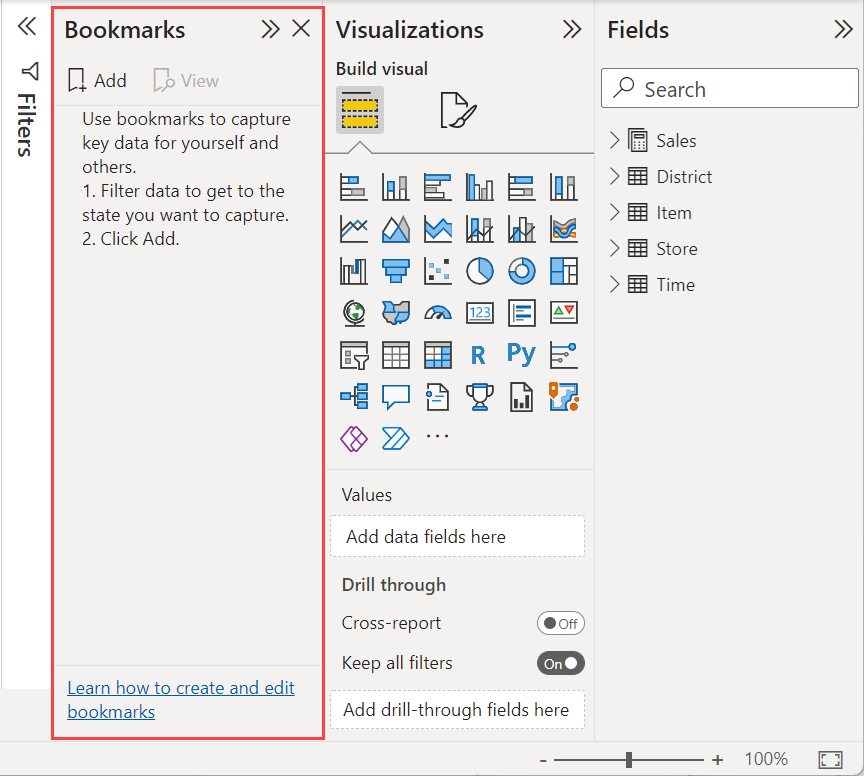
เมื่อคลิกที่ไอคอนรูป Report (กราฟชาร์ต) บริเวณแถบซ้ายสุดของหน้าต่าง Power BI Desktop คุณจะเข้าสู่พื้นที่ทำงานสำหรับการจัดทำรายงาน ซึ่งประกอบด้วย 4 ส่วนสำคัญที่คุณต้องใช้งานเป็นประจำ ดังนี้:
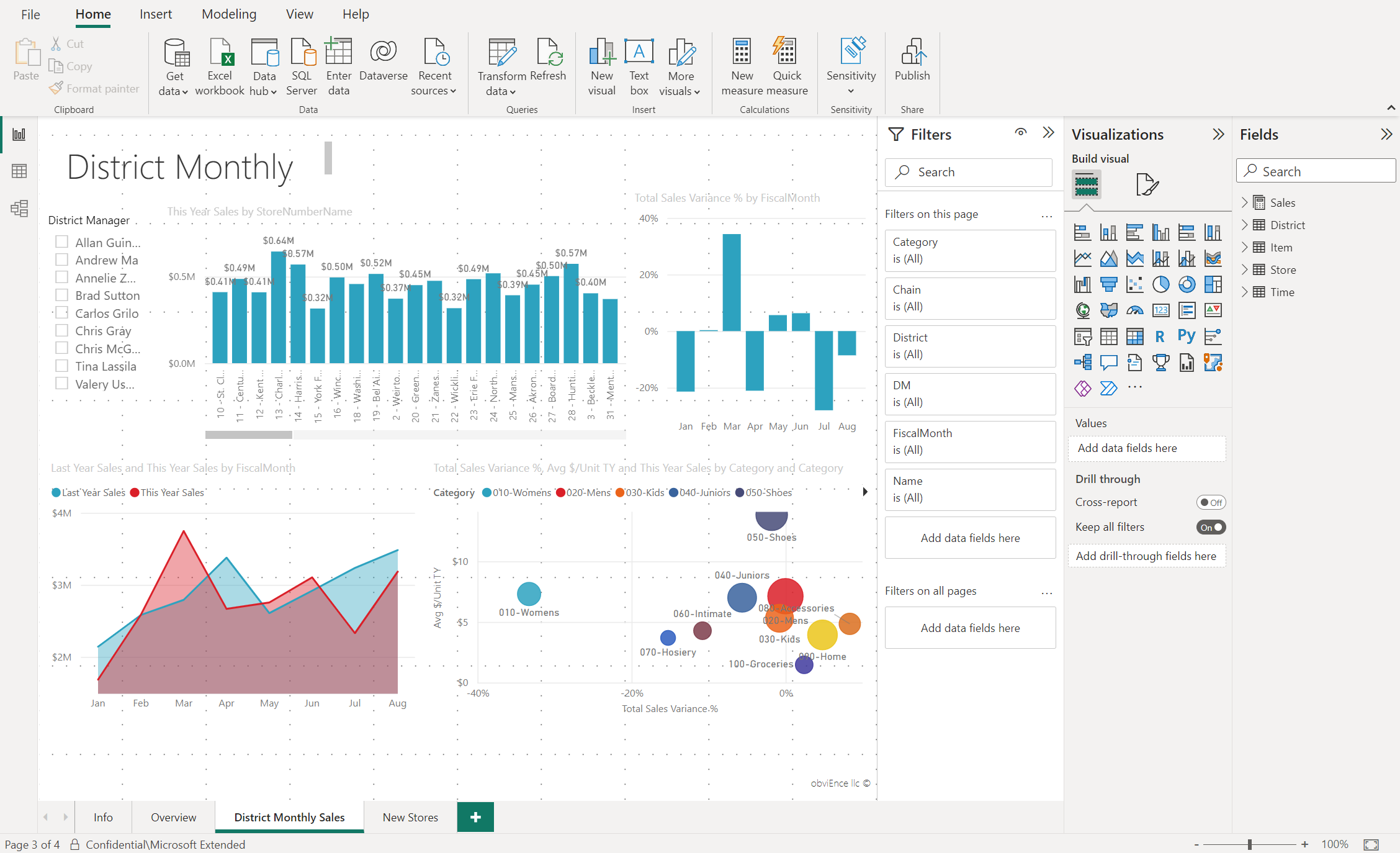
- Report Canvas (ผืนผ้าใบรายงาน): พื้นที่ว่างตรงกลางขนาด 16:9 สำหรับจัดวาง วางตำแหน่ง ย่อขยาย และออกแบบแดชบอร์ด สามารถเพิ่มหน้าใหม่ได้ที่แท็บด้านล่างคล้ายแผ่นงาน Excel Sheet
- Visualizations Pane (คลังกราฟและชาร์ต): แผงควบคุมด้านขวาที่รวบรวมไอคอนชาร์ตมาตรฐานกว่า 30 ชนิด และเป็นพื้นที่สำหรับกำหนดแกนข้อมูล (Field Wells) รวมถึงเครื่องมือตกแต่งรูปแปรงทาสี (Format visual)
- Data Pane / Fields (คลังตารางข้อมูล): แสดงรายชื่อตารางและคอลัมน์ข้อมูลทั้งหมดที่โหลดเข้ามาพร้อมใช้งาน ให้คุณคลิกเลือกหรือลากคอลัมน์มาวางบนผืนผ้าใบได้ทันที
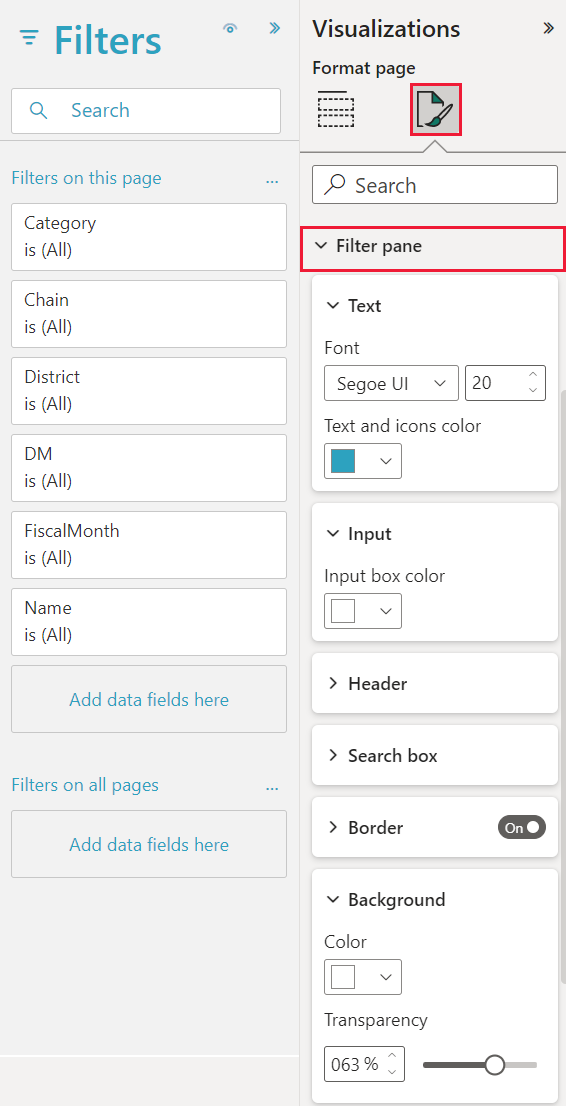
- Filters Pane (แผงควบคุมตัวกรอง): พื้นที่สำหรับตั้งค่าเงื่อนไขการกรองข้อมูล ไม่ว่าจะเป็นการกรองเฉพาะกราฟที่เลือก (Filters on this visual), กรองทั้งหน้ารายงาน (Filters on this page) หรือกรองทุกหน้าในไฟล์ (Filters on all pages)
2. ขั้นตอนการสร้างกราฟแรกของคุณ (Step-by-Step Adding Visuals)
การสร้างกราฟแสดงผลใน Power BI Desktop ถูกออกแบบมาให้ทำได้ง่ายและยืดหยุ่น โดยมีขั้นตอนหลักเพียง 3 สเต็ป:
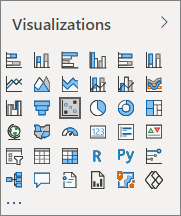
สเต็ปที่ 1: เลือกประเภทของกราฟ
คลิกเลือกไอคอนของกราฟที่ต้องการใน Visualizations Pane เช่น Clustered Column Chart (กราฟแท่งแนวตั้ง) หรือ Line Chart (กราฟเส้น) กล่องกราฟเปล่าจะปรากฏขึ้นบนผืนผ้าใบ Canvas
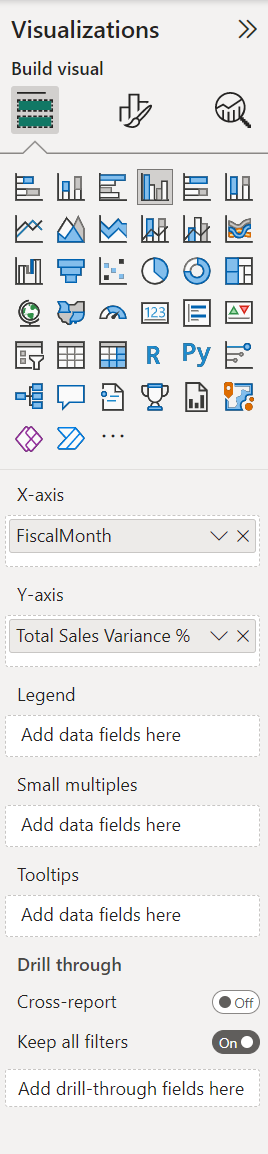
สเต็ปที่ 2: ลากฟิลด์ข้อมูลลง Field Wells
ลากชื่อคอลัมน์จาก Data Pane มาหยอดลงในช่องกำหนดค่า เช่น:
- X-axis: ใส่ข้อมูลเชิงหมวดหมู่ เช่น วันที่ (Date), กลุ่มสินค้า (Product Category), หรือภูมิภาค (Region)
- Y-axis: ใส่ข้อมูลตัวเลขที่ต้องการวัดค่า เช่น ยอดขาย (Total Sales) หรือกำไร (Profit) โดย Power BI จะทำการ Sum ให้อัตโนมัติ
- Legend: ใส่ตัวแบ่งกลุ่มเพื่อเปรียบเทียบ เช่น แยกสีตามช่องทางการขาย (Online vs Store)
💡 ทริคลัด Instant Switch: หากสร้างกราฟแท่งขึ้นมาแล้วรู้สึกว่าไม่ตอบโจทย์ คุณไม่ต้องลบแล้วทำใหม่! เพียงแค่คลิกที่กราฟเดิมบน Canvas แล้วคลิกเปลี่ยนชนิดกราฟใน Visualizations Pane (เช่น เปลี่ยนเป็น Line Chart หรือ Donut Chart) ได้ทันทีในคลิกเดียว
3. วิธีเลือกชาร์ตและกราฟให้เหมาะกับโจทย์ (Chart Selection Guide)
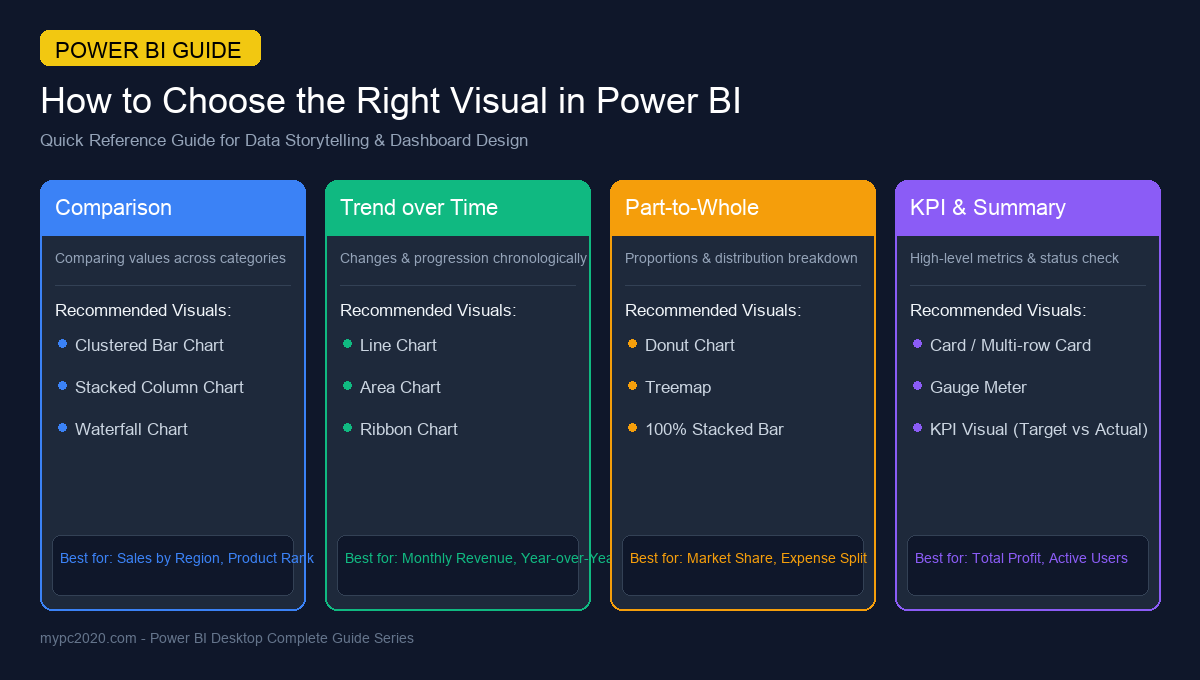
หนึ่งในข้อผิดพลาดที่พบบ่อยที่สุดของมือใหม่คือ “การใช้กราฟผิดประเภท” จนทำให้ผู้อ่านตีความยากหรือเข้าใจผิด เพื่อให้การนำเสนอข้อมูลมีประสิทธิภาพสูงสุด ให้ยึดเกณฑ์การเลือกชาร์ตตามวัตถุประสงค์ดังนี้:
| วัตถุประสงค์ (Objective) | กราฟที่แนะนำใน Power BI | ตัวอย่างโจทย์ที่เหมาะสม |
|---|---|---|
| การเปรียบเทียบ (Comparison) | Clustered Bar / Column Chart, Waterfall Chart | ยอดขายเปรียบเทียบตามสาขา, สรุปอันดับสินค้าขายดี Top 10 |
| แนวโน้มตามกาลเวลา (Trend over Time) | Line Chart, Area Chart | การเติบโตของรายได้รายเดือน, ยอดผู้เข้าชมเว็บไซต์แบบ Year-over-Year |
| สัดส่วนของส่วนรวม (Part-to-Whole) | Donut Chart, Treemap, 100% Stacked Bar | ส่วนแบ่งการตลาด (Market Share), สัดส่วนงบประมาณค่าใช้จ่ายแต่ละแผนก |
| ตัวเลขสรุปผู้บริหาร (KPI & Summary) | Card (New), Multi-row Card, Gauge Meter | ยอดขายรวมทั้งปี (Total Revenue), จำนวนลูกค้าใหม่, อัตราความพึงพอใจเทียบเป้าหมาย |
| ข้อมูลละเอียดหลายมิติ (Tabular Breakdown) | Matrix, Table (พร้อม Data Bars & Icons) | ตาราง P&L งบกำไรขาดทุนแยกตามไตรมาส, ตารางรายการสินค้าพร้อมยอดสต็อก |
4. ศิลปะการปรับแต่งกราฟให้สวยและชัดเจนด้วย Format Visual Pane
เมื่อเลือกกราฟและใส่ข้อมูลเรียบร้อย กราฟเริ่มต้นของระบบอาจยังมีองค์ประกอบที่รกตาหรือยังไม่เข้ากับธีมองค์กร คุณสามารถปรับแต่งรายละเอียดได้อย่างแม่นยำผ่านแท็บ Format visual (ไอคอนรูปแปรงทาสี) ซึ่งแบ่งการควบคุมออกเป็น 2 แท็บหลัก:
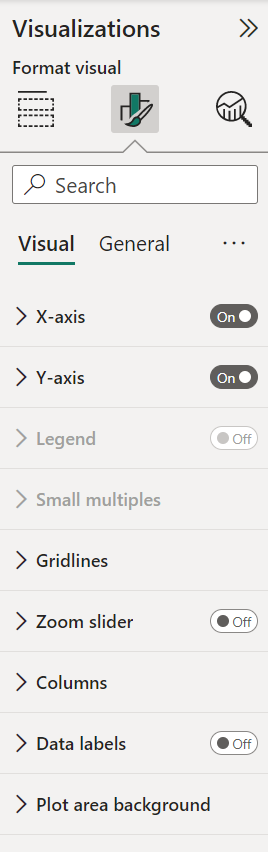
A. แท็บ Visual: ปรับแต่งองค์ประกอบเฉพาะของตัวกราฟ
- Bars / Columns / Colors: กำหนดสีของแท่งกราฟหรือเส้นกราฟ แนะนำให้ใช้สีเด่นเน้นเฉพาะจุดสำคัญ (เช่น สีทอง/น้ำเงิน สำหรับยอดปีปัจจุบัน และสีเทาสำหรับปีก่อนหน้า) หรือใช้ระบบ Conditional Formatting (fx) เพื่อเปลี่ยนสีอัตโนมัติตามเกณฑ์ยอดขาย
- Data Labels: เปิดการแสดงผลตัวเลขกำกับบนแท่งกราฟหรือจุดข้อมูล ช่วยให้ผู้บริหารอ่านตัวเลขได้ทันทีโดยไม่ต้องกวาดสายตาไปเทียบกับสเกลแกน Y
- X-axis & Y-axis: ปรับแต่งขนาดฟอนต์ ลบเส้น Gridlines ที่หนาเกินไป หรือซ่อนแกน Y เมื่อเปิด Data Labels แล้วเพื่อลดทอนความรกตา (Declutter)
- Legend: กำหนดตำแหน่งของคำอธิบายสัญลักษณ์ (Top left, Bottom center) หรือปิดหากชื่อกราฟอธิบายชัดเจนอยู่แล้ว
B. แท็บ General: ปรับแต่งโครงสร้าง การ์ด และเอฟเฟกต์
- Title & Subtitle: ตั้งชื่อกราฟให้สื่อความหมายทางธุรกิจชัดเจน เช่น “ยอดขายรายเดือนแยกตามหมวดหมู่สินค้า (ปี 2026)” พร้อมระบุหน่วยวัด (ล้านบาท) ใน Subtitle
- Effects (Background & Border): กำหนดสีพื้นหลัง ปรับความโปร่งใส (Transparency) เพิ่มเส้นขอบมน (Rounded Corners เช่น 8-12px) และเปิดเงาเบาๆ (Shadow) เพื่อให้กราฟดูลอยมีมิติแบบการ์ดสมัยใหม่
- Tooltips: ปรับแต่งกล่องข้อความที่จะปรากฏเมื่อผู้ใช้เลื่อนเมาส์ไปชี้ที่กราฟ สามารถสร้างหน้ารายงานย่อยมาทำเป็น Report Page Tooltip แสดงกราฟเจาะลึกแบบ Pop-up ได้
5. ยกระดับรายงานให้น่าใช้งานด้วยเทคนิค Interactive แดชบอร์ด
สิ่งที่ทำให้ Power BI เหนือกว่าการนำเสนอบน PowerPoint หรือไฟล์ PDF ทั่วไป คือ “ความสามารถในการโต้ตอบ (Interactivity)” ที่ทำให้ผู้ใช้งานได้คำตอบที่สงสัยได้ด้วยตนเอง:
1) เพิ่มตัวกรองแบบปุ่มกดด้วย Slicers
Slicer คือกราฟประเภทตัวกรองที่ให้ผู้ใช้คลิกเลือกข้อมูล เช่น เลือกปี, เลือกภูมิภาค, หรือเลื่อนช่วงเวลา (Between Date Range) คุณสามารถเปลี่ยนรูปร่าง Slicer เป็นแบบ Dropdown หรือสร้างเป็นแผงปุ่มกดแนวนอน (Tile Slicer) เพื่อให้ดูเรียบหรูและใช้งานง่ายบนหน้าจอสัมผัส
2) การทำงานร่วมกันแบบ Cross-Filtering & Cross-Highlighting
เมื่อคุณคลิกที่แท่งกราฟแท่งหนึ่งบนผืนผ้าใบ กราฟอื่นๆ ทุกตัวบนหน้ารายงานจะทำการ “กรองหรือไฮไลต์ข้อมูลเฉพาะส่วนที่เกี่ยวข้อง” ให้ทันทีแบบเรียลไทม์ เช่น คลิกที่แท่งสินค้า “Laptop” กราฟยอดขายรายเดือนและแผนที่ยอดขายจะเปลี่ยนมาแสดงเฉพาะยอดของ Laptop โดยอัตโนมัติ
3) การคุมระดับตัวกรองด้วย Filters Pane
นอกจาก Slicers บนหน้าจอแล้ว คุณยังสามารถใส่ตัวกรองเบื้องหลังผ่าน Filters Pane ซึ่งเลือกบังคับใช้ได้ 3 ระดับ:
- Filters on this visual: กรองเฉพาะกราฟที่เลือก
- Filters on this page: กรองข้อมูลทุกกราฟในหน้านี้
- Filters on all pages: กรองข้อมูลทุกหน้าในโปรเจกต์
4) สลับหน้าและซ่อนกราฟด้วย Bookmarks
Bookmarks (ที่คั่นหน้า) ทำงานร่วมกับปุ่มกด (Buttons) เพื่อบันทึกสถานะของหน้าจอ ช่วยให้คุณสร้างลูกเล่นระดับสูง เช่น การทำปุ่มสลับมุมมองระหว่าง “กราฟแท่ง” กับ “ตารางตัวเลข” หรือทำปุ่ม “ล้างตัวกรองทั้งหมด (Reset Filters)” ในคลิกเดียว
6. 5 กฎเหล็กในการออกแบบแดชบอร์ด (Dashboard Best Practices)
เพื่อให้รายงานของคุณได้รับการยอมรับและถูกนำไปใช้ในการประชุมจริงอย่างมีประสิทธิภาพ อย่าลืมนำ 5 เทคนิคนี้ไปปรับใช้:
- กฎ 5 วินาที (The 5-Second Rule): ผู้บริหารควรมองปราดเดียวแล้วเข้าใจสถานการณ์หลักของธุรกิจได้ภายใน 5 วินาที โดยวางการ์ดสรุปตัวเลข KPI ที่สำคัญที่สุดไว้ที่ มุมบนซ้ายของหน้าจอ เสมอ
- จัดลำดับสายตา (Visual Hierarchy): วางแผนผังจากภาพรวมลงสู่รายละเอียด (Top-to-Bottom, Left-to-Right) โดยด้านบนเป็นภาพรวมระดับสูง ตรงกลางเป็นกราฟแนวโน้มและการเปรียบเทียบ และด้านล่างเป็นตารางแจกแจงรายละเอียด
- ใช้สีอย่างมีความหมาย (Color Psychology): หลีกเลี่ยงการใช้สีรุ้งฉูดฉาดเกินจำเป็น เลือกใช้ธีมสีหลักเพียง 1-2 สีตามแบรนด์องค์กร และสงวน สีแดง/สีเขียว ไว้เฉพาะการแสดงสถานะเชิงบวก/ลบเท่านั้น
- ลดทอนความรก (Decluttering & Whitespace): เว้นระยะขอบระหว่างการ์ดกราฟ (Margin & Padding) ให้มีพื้นที่หายใจ นำแกนหรือเส้นกริดที่ไม่จำเป็นออก
- ใช้ Report Themes: ไปที่แท็บ View > Themes ใน Ribbon เพื่อเลือกชุดสีที่ระบบเตรียมไว้ให้ หรือสร้างไฟล์ JSON ธีมเฉพาะของบริษัท เพื่อให้ทุกรายงานในองค์กรมีมาตรฐานโทนสีเดียวกันอย่างสม่ำเสมอ
บทสรุป
การสร้างและปรับแต่งรายงานใน Power BI Desktop คือศาสตร์และศิลป์ที่ผสมผสานระหว่างการวิเคราะห์ตัวเลขและการสื่อสารด้วยภาพ หากเราเข้าใจโครงสร้างของหน้าต่าง Report View, รู้จักเลือกชาร์ตที่เหมาะกับโจทย์ และตกแต่งรายละเอียดให้เรียบหรูอ่านง่าย ข้อมูลตัวเลขที่เคยดูซับซ้อนก็จะกลายเป็นอาวุธสำคัญที่ช่วยให้องค์กรขับเคลื่อนธุรกิจได้อย่างแม่นยำและรวดเร็วครับ
ในบทความตอนถัดไป เราจะมาเจาะลึกเรื่อง การสร้างโมเดลข้อมูลและความสัมพันธ์ (Data Modeling & Relationships) เพื่อเชื่อมต่อหลายๆ ตารางเข้าด้วยกันอย่างสมบูรณ์แบบ อย่าลืมติดตามกันนะครับ!