

ในโลกของการทำงานกับข้อมูล มีคำกล่าวของนักวิเคราะห์ข้อมูล (Data Analyst) ระดับโลกที่ว่า “80% ของเวลาในการทำโปรเจกต์ Business Intelligence หมดไปกับ ‘การเตรียมข้อมูลและทำความสะอาดข้อมูล’ (Data Preparation & Cleaning)” เพราะในความเป็นจริง ข้อมูลดิบที่เราได้รับมาจากแผนกต่างๆ มักจะไม่ได้อยู่ในรูปแบบที่พร้อมสร้างแดชบอร์ดทันที ไม่ว่าจะเป็นหัวตารางปะปนกับชื่อเรื่อง, มีแถวว่างกระจัดกระจาย, ข้อมูลตัวเลขถูกบันทึกเป็นข้อความ, หรือตารางถูกจัดมาในแนวนอนแบบตารางสรุปยอด
เครื่องมือมหัศจรรย์ที่จะช่วยเปลี่ยนฝันร้ายของคนทำงานข้อมูลให้กลายเป็นเรื่องง่ายในไม่กี่คลิกก็คือ Power Query Editor ที่ติดตั้งมาพร้อมใน Power BI Desktop นั่นเองครับ ในบทความนี้ ทีมงาน mypc2020 ได้รวบรวม คู่มือการปรับแต่งและคลีนข้อมูลใน Power BI Desktop ด้วย Power Query Editor ฉบับสมบูรณ์ อธิบายเข้าใจง่าย พร้อมภาพประกอบจริงทุกขั้นตอนครับ!
✨ ทำไม Power Query ถึงเป็นเครื่องมือคลีนข้อมูลที่ดีที่สุดในโลก?
- ไม่แตะต้องไฟล์ต้นฉบับ (Non-destructive): ข้อมูลในไฟล์ Excel หรือฐานข้อมูลของคุณจะปลอดภัย 100% เพราะ Power Query แค่อ่านค่ามาจำลองการแปลงรูปในหน่วยความจำ
- ทำครั้งเดียว ใช้ซ้ำได้ตลอดไป (Automation): ทุกขั้นตอนที่คุณคลิกจะถูกบันทึกเป็นสเต็ปอัตโนมัติ เดือนหน้ามีข้อมูลใหม่เข้ามา เพียงกด Refresh ข้อมูลจะถูกคลีนตามสเต็ปเดิมทันทีโดยไม่ต้องทำซ้ำ!
- ไม่ต้องเขียนโค้ด (No-code / Low-code): คำสั่งปรับแต่ง 95% ทำได้ผ่านปุ่มบนแถบริบบอน หรือคลิกขวาที่หัวคอลัมน์
1. สำรวจหน้าต่างการทำงานของ Power Query Editor
เมื่อคุณกดปุ่ม “Transform Data” ใน Power BI Desktop โปรแกรมจะเปิดหน้าต่างแยกขึ้นมาชื่อว่า Power Query Editor ซึ่งมี 4 องค์ประกอบสำคัญที่ต้องรู้จัก ดังภาพหน้าจอจริงด้านล่างนี้ครับ:
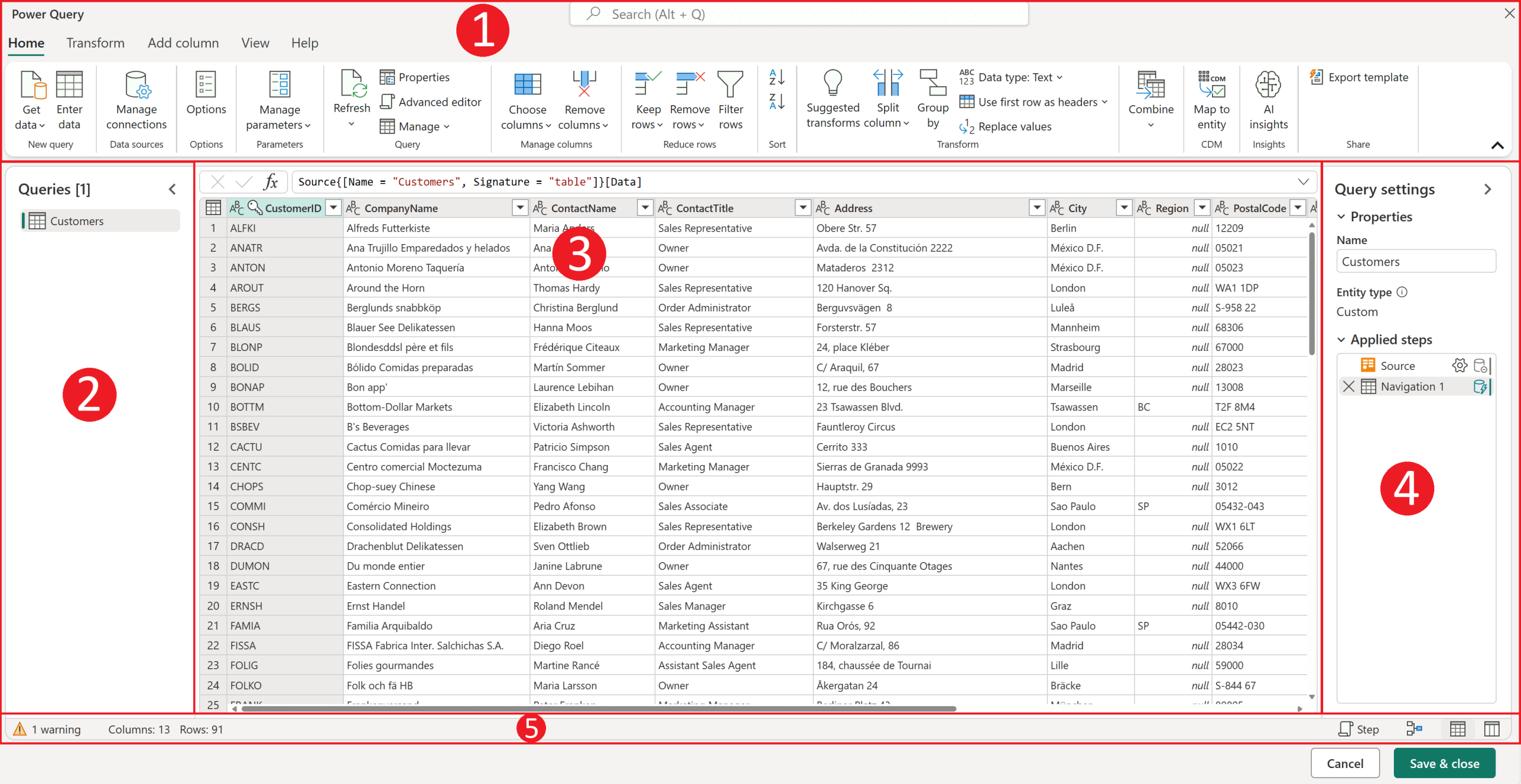
- Ribbon Bar (แถบเครื่องมือด้านบน): รวมปุ่มคำสั่งแบ่งเป็นหมวดหมู่หลัก:
Home: คำสั่งทั่วไป เช่น Close & Apply, Remove Columns, Split Column, Merge/Append QueriesTransform: คำสั่งดัดแปลงคอลัมน์เดิม เช่น แปลงชนิดข้อมูล, เปลี่ยนข้อความเป็นตัวพิมพ์ใหญ่, Unpivot ColumnsAdd Column: คำสั่งสร้างคอลัมน์ใหม่โดยไม่ทับคอลัมน์เดิม เช่น Custom Column, Conditional ColumnView: เปิด-ปิดการแสดงผลสูตร Formula Bar และระบบตรวจคุณภาพข้อมูล (Data Profiling)
- Queries Pane (แถบซ้ายมือ): แสดงรายชื่อตาราง (Queries) ทั้งหมดที่นำเข้ามาในโปรเจกต์
- Data Preview Grid (พื้นที่ตรงกลาง): ตารางจำลองข้อมูลให้เราดูผลลัพธ์ของการปรับแต่งแบบเรียลไทม์
- Query Settings (แถบขวามือ): แสดงชื่อตาราง และกล่อง Applied Steps หัวใจสำคัญของ Power Query!
2. หัวใจสำคัญของ Power Query: กลไก “Applied Steps”
ในช่อง Query Settings ด้านขวามือ คุณจะเห็นแถบรายการชื่อว่า “Applied Steps” ซึ่งทำหน้าที่เหมือน “ไทม์แมชชีนบันทึกประวัติการทำงาน” โดยทุกครั้งที่คุณลบคอลัมน์ กรองข้อมูล หรือเปลี่ยนชนิดตัวเลข ระบบจะเพิ่มขั้นตอนใหม่ต่อท้ายลงในรายการนี้แบบอัตโนมัติ (เขียนเป็นภาษา M Code เบื้องหลัง):
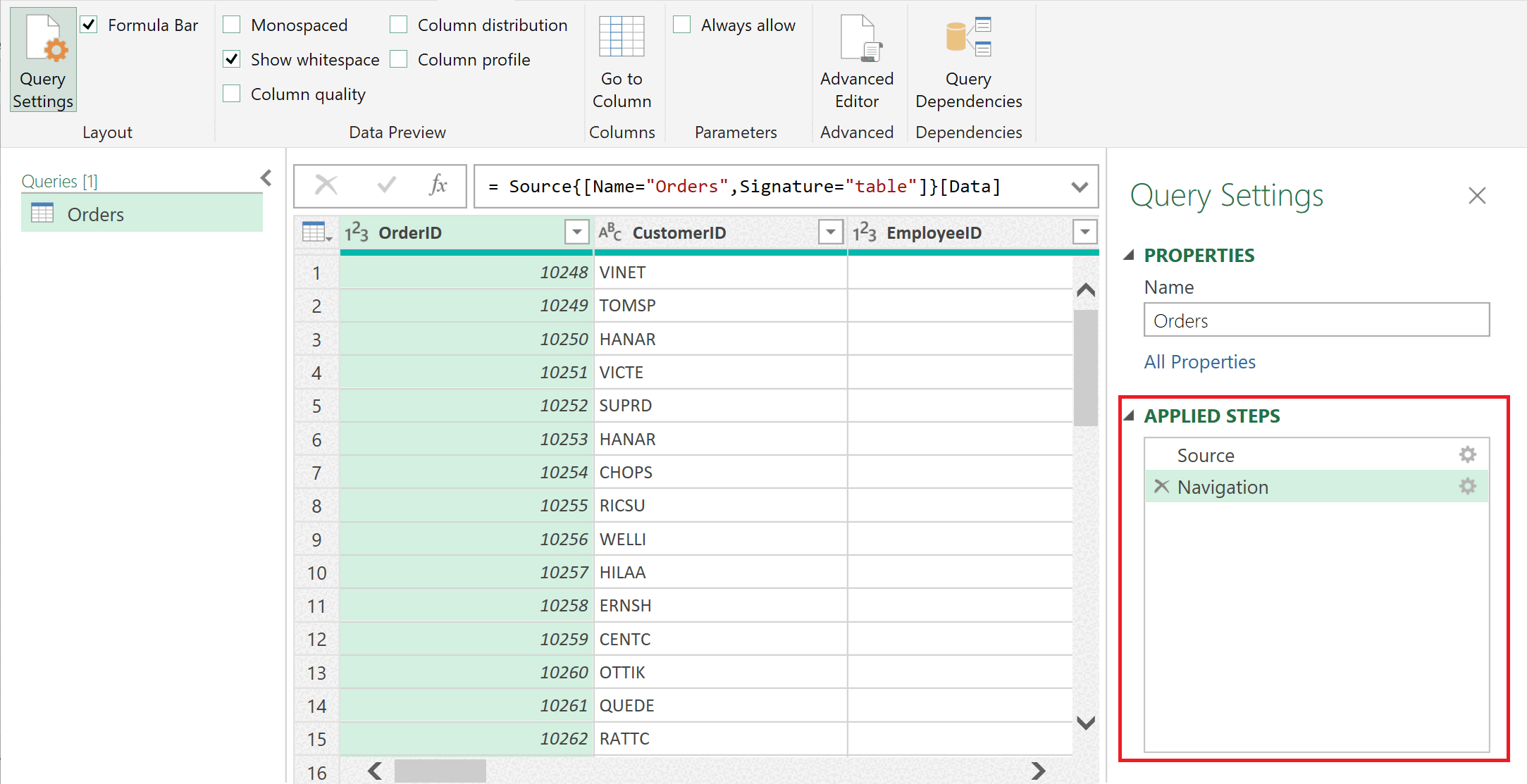
- คลิกดูอดีตได้: คุณสามารถคลิกที่ขั้นตอนก่อนหน้าเพื่อดูว่าข้อมูล ณ ตอนนั้นหน้าตาเป็นอย่างไร
- ลบสเต็ปที่ทำผิดได้ง่ายๆ: หากทำขั้นตอนไหนผิด เพียงคลิกที่ เครื่องหมายกากบาท (X) หน้าชื่อสเต็ปนั้น ข้อมูลก็จะย้อนกลับสู่สภาพเดิมทันที ไม่ต้องกด Undo รัวๆ เหมือนโปรแกรมอื่น
- เปลี่ยนชื่อสเต็ปได้: คลิกขวาที่สเต็ปแล้วเลือก Rename เพื่อใส่คำอธิบายให้อ่านเข้าใจง่ายสำหรับทีมงาน
3. 7 เทคนิคการคลีนและปรับแต่งข้อมูลยอดฮิตที่ทุกคนต้องใช้
นี่คือคำสั่งระดับเสาหลักที่จะช่วยเปลี่ยนข้อมูลที่เละเทะให้กลายเป็นตารางที่สะอาดเอี่ยม:
3.1 การเลื่อนแถวแรกขึ้นเป็นหัวตาราง (Use First Row as Headers)
บ่อยครั้งที่ดึงไฟล์ Excel เข้ามา แล้วแถวแรกกลายเป็น Column1, Column2 ส่วนชื่อคอลัมน์จริงตกลงไปอยู่ที่แถวที่ 1 ให้ไปที่แท็บ Home แล้วคลิกปุ่ม “Use First Row as Headers” เพียงคลิกเดียว ชื่อคอลัมน์จริงจะถูกยกขึ้นไปเป็นหัวตารางทันที
3.2 การตรวจและเปลี่ยนชนิดข้อมูล (Data Types)
สังเกตไอคอนเล็กๆ หน้าชื่อคอลัมน์: 123 (จำนวนเต็ม), 1.2 (ทศนิยม), ABC (ข้อความ), หรือ ปฏิทิน (วันที่) หากพบว่าคอลัมน์ยอดขายแสดงเป็น ABC ให้คลิกที่ไอคอนนั้นแล้วเปลี่ยนเป็น Fixed decimal number หรือ Whole number เพื่อให้สามารถนำไปคำนวณบวกเลขในกราฟได้
3.3 การลบแถวและคอลัมน์ที่ไม่จำเป็น (Remove Rows / Columns)
คลิกเลือกคอลัมน์ที่ไม่ต้องการแล้วกดปุ่ม Delete บนคีย์บอร์ด หรือไปที่ Home > Remove Rows > Remove Blank Rows (ลบแถวว่าง) และ Remove Duplicates (ลบข้อมูลที่ซ้ำกันทิ้ง)
3.4 การแยกคอลัมน์ (Split Column)
เช่น คอลัมน์ “ชื่อ-นามสกุล” ที่รวมกันอยู่ หรือรหัสสินค้า “TH-BK-001” สามารถคลิกขวาที่คอลัมน์ เลือก Split Column > By Delimiter แล้วเลือกตัวคั่น เช่น เคาะวรรค หรือเครื่องหมายขีด (-) ระบบจะแยกข้อมูลออกเป็นหลายคอลัมน์ให้อัตโนมัติ
3.5 การแทนที่ค่าและการเติมเต็มค่าว่าง (Replace Values & Fill Down)
หากต้องการแทนที่คำว่า “N/A” หรือค่าว่างด้วยเลข 0 ให้คลิกขวาที่คอลัมน์ เลือก Replace Values และหากเจอไฟล์รายงานที่มีการ Merge เซลล์ด้านซ้าย แล้วปล่อยช่องว่างข้างล่างไว้ ให้คลิกขวาเลือก Fill > Down ระบบจะก๊อปปี้ค่าด้านบนลงมาเติมเต็มช่องว่างด้านล่างให้อย่างแม่นยำ
3.6 การสร้างคอลัมน์ตามเงื่อนไข (Conditional Column)
ไปที่แท็บ Add Column > เลือก Conditional Column เพื่อสร้างเงื่อนไขคล้ายคำสั่ง IF ใน Excel เช่น “ถ้าคะแนนมากกว่า 80 ให้ได้เกรด A, ถ้ามากกว่า 70 ให้ได้ B” โดยหน้าต่างจะมีฟอร์มให้กรอกเงื่อนไขอย่างง่ายดายโดยไม่ต้องเขียนสูตรเอง
3.7 การแปลงตารางจากแนวนอนเป็นแนวตั้ง (Unpivot Columns) – ฟังก์ชันปราบเซียน!
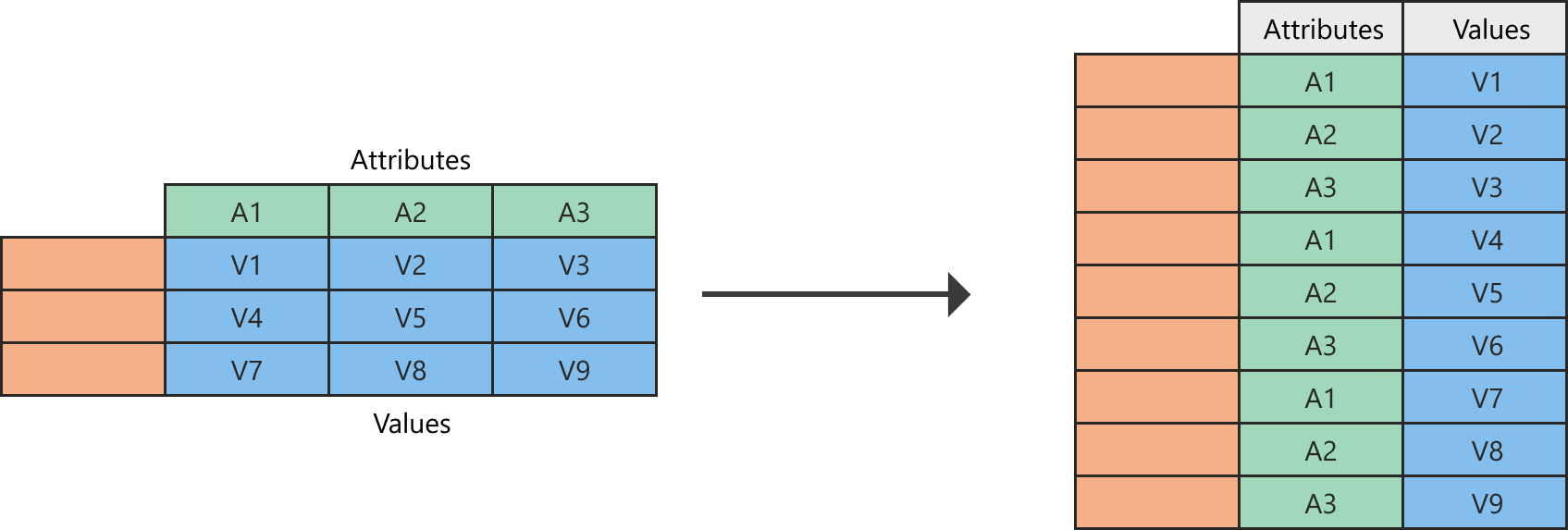
นี่คือฟังก์ชันที่ทำให้ผู้ใช้ Excel ตะลึงที่สุด! ในรายงานแบบเดิม แต่ละเดือนมักจะถูกวางเป็นคอลัมน์แนวนอน (ม.ค., ก.พ., มี.ค. … ธ.ค.) ซึ่งทำให้ Power BI ไม่สามารถสร้างตัวกรองไทม์ไลน์ได้ การทำ Unpivot Columns จะช่วยพับคอลัมน์แนวนอนเหล่านั้นให้กลายมาเป็นแถวแนวตั้ง (Row-based) ใน 1 วินาที ดังภาพไดอะแกรมด้านล่างนี้ครับ:
4. การรวมตารางข้อมูล: Merge Queries vs Append Queries ต่างกันอย่างไร?
เมื่อมีตารางข้อมูลหลายชุดในโปรเจกต์ Power Query ได้จัดเตรียมเครื่องมือรวมตารางไว้ 2 รูปแบบที่ตอบโจทย์คนละสถานการณ์ ดังภาพเปรียบเทียบด้านล่างนี้ครับ:

4.1 Merge Queries (การรวมคอลัมน์แนวนอนเหมือน VLOOKUP)
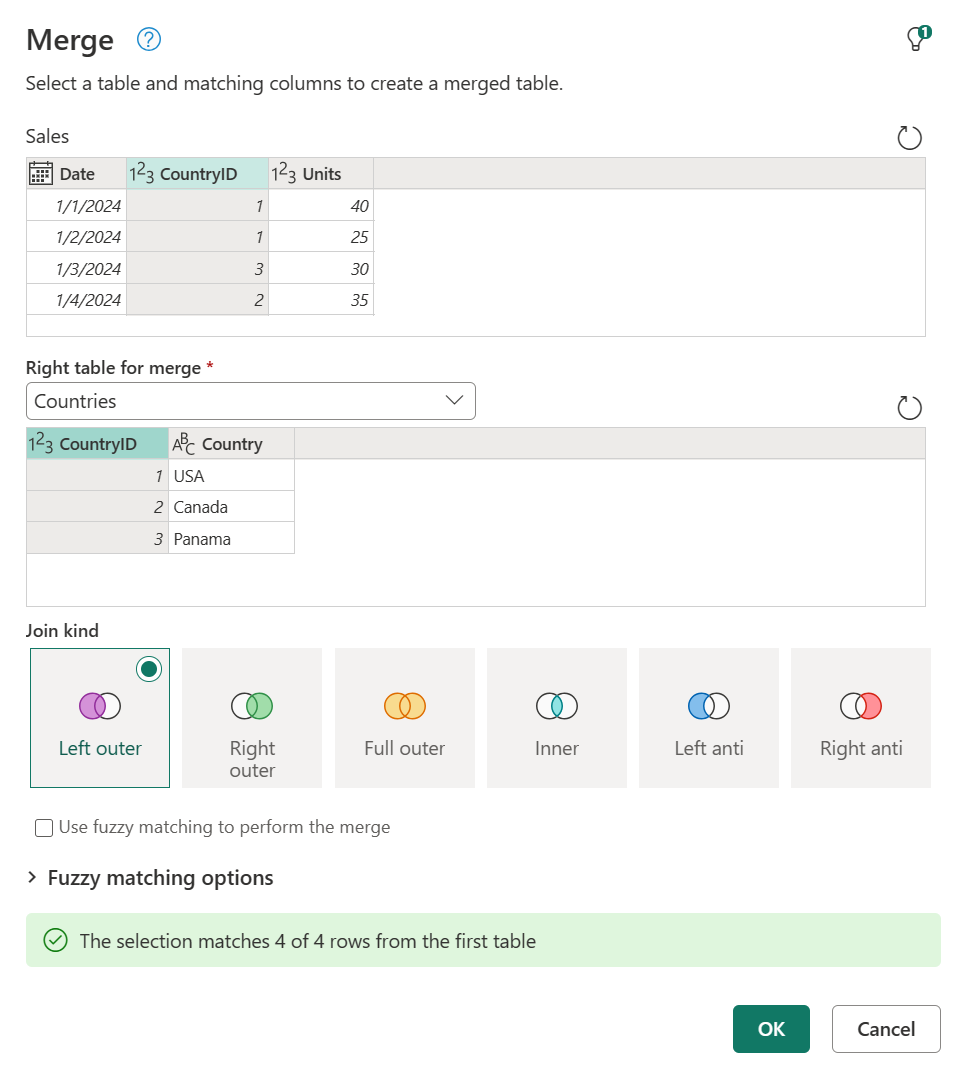
ใช้เมื่อต้องการนำคอลัมน์จากตารางที่สองมาต่อท้ายตารางแรก โดยอิงตามรหัสที่ตรงกัน (เช่น ตารางยอดขายมี Customer ID ต้องการดึงชื่อและที่อยู่จากตารางลูกค้ามาแปะคู่กัน) โดยมีหน้าต่างให้คลิกเลือกคอลัมน์ที่ตรงกันและเลือกชนิดของ Join ได้อย่างง่ายดาย:
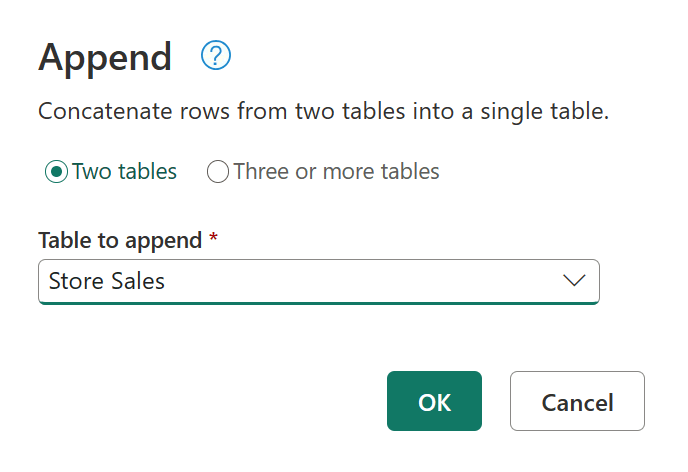
4.2 Append Queries (การซ้อนแถวแนวตั้งรวมข้อมูลหลายช่วง)
ใช้เมื่อต้องการนำข้อมูลที่มีโครงสร้างหัวคอลัมน์เหมือนกันมาต่อแถวกันด้านล่าง เช่น ยอดขายเดือนมกราคม + กุมภาพันธ์ + มีนาคม หรือไฟล์ยอดขายของสาขาที่ 1 + สาขาที่ 2 นำมารวมกันเป็นตารางเดียวอย่างสะดวกรวดเร็ว:
5. การนำข้อมูลที่คลีนเสร็จแล้วไปใช้งาน: ปุ่ม “Close & Apply”
เมื่อคุณทำการปรับแต่งและคลีนข้อมูลใน Power Query Editor จนได้ตารางที่สมบูรณ์แบบแล้ว ขั้นตอนสุดท้ายคือการโหลดข้อมูลเข้าสู่หน้า Report Canvas ของ Power BI Desktop โดยไปที่แท็บ Home มุมซ้ายบนสุด จะมีปุ่มขนาดใหญ่ชื่อว่า “Close & Apply” ให้คลิกที่ปุ่มนี้:
- Close & Apply: ปิดหน้าต่าง Power Query พร้อมสั่งประมวลผลขั้นตอน Applied Steps ทั้งหมด แล้วโหลดข้อมูลที่สะอาดเข้าสู่ตัวโมเดลรายงานทันที (แนะนำ)
- Apply: บันทึกขั้นตอนการแปลงข้อมูลเข้าสู่โมเดล แต่ยังคงเปิดหน้าต่าง Power Query Editor ไว้ทำงานต่อ
- Close: ปิดหน้าต่าง Power Query โดยไม่บันทึกการเปลี่ยนแปลงล่าสุด
6. กฎเหล็กและข้อควรระวังในการปรับแต่งข้อมูล (Best Practices)
- ลบคอลัมน์ที่ไม่จำเป็นออกให้หมดตั้งแต่แรก: คอลัมน์ที่ไม่ได้ใช้แสดงในรายงาน (เช่น หมายเหตุยาวๆ หรือรหัสภายใน) ให้ลบออกใน Power Query ทันที เพราะจะช่วยลดขนาดไฟล์และทำให้แดชบอร์ดโหลดเร็วขึ้นอย่างเห็นได้ชัด
- ระวังตัวพิมพ์เล็ก-ใหญ่ในชื่อคอลัมน์ (Case-sensitive): ภาษา M Code ใน Power Query แยกความแตกต่างระหว่างตัวพิมพ์เล็กกับตัวพิมพ์ใหญ่ เช่น คำว่า
Statusกับstatusจะมองเป็นคนละคอลัมน์ - ปิด Enable Load สำหรับตารางพัก (Staging Tables): หากตารางไหนใช้เป็นตัวตั้งต้นสำหรับการ Merge หรือ Append เท่านั้น ไม่ได้ใช้แสดงผลในหน้ารายงาน ให้คลิกขวาที่ชื่อตารางนั้นใน Queries Pane แล้วเอาเครื่องหมายถูกออกจาก “Enable load” เพื่อประหยัด RAM ในตัวโมเดล
7. สรุปภาพรวมและก้าวต่อไป
การเชี่ยวชาญเครื่องมือ Power Query Editor ถือเป็นทักษะที่เปลี่ยนคนทำงานข้อมูลทั่วไปให้กลายเป็นมือโปรระดับสูง เพราะมันช่วยประหยัดเวลาการทำความสะอาดข้อมูลที่เคยต้องเสียเวลาทำเป็นวันๆ ให้เหลือเพียงการกดปุ่ม Refresh ในไม่กี่วินาที!
เมื่อข้อมูลของคุณถูกแปลงและจัดโครงสร้างอย่างถูกต้องเรียบร้อยแล้ว ในขั้นตอนถัดไป เราจะมาเรียนรู้เรื่อง การสร้างแบบจำลองข้อมูล (Data Modeling) และการผูกความสัมพันธ์ตาราง (Relationships) เพื่อเตรียมพร้อมสำหรับการสร้างสูตรคำนวณขั้นสูงต่อไป อย่าลืมติดตามบทความใหม่ๆ ได้ที่ mypc2020.com นะครับ!