
คู่มือการนำเข้าข้อมูลและเชื่อมต่อฐานข้อมูลใน Power BI Desktop (Get Data & Database Connection) ฉบับสมบูรณ์

หลังจากที่เราได้ดาวน์โหลดและติดตั้ง Power BI Desktop ลงในเครื่องเรียบร้อยแล้ว ด่านแรกที่ทุกคนต้องเจอในการสร้างแดชบอร์ดจริงก็คือ “การนำเข้าข้อมูล (Get Data)” นั่นเองครับ เพราะไม่ว่าแดชบอร์ดที่คุณวาดฝันไว้จะสวยงามแค่ไหน หากไม่มีข้อมูลไหลเข้ามาในระบบ ก็ไม่สามารถสร้างกราฟิกใดๆ ได้เลย
จุดเด่นที่สุดอย่างหนึ่งของ Power BI Desktop คือความสามารถในการเชื่อมต่อกับแหล่งข้อมูลได้นับร้อยชนิด ไม่ว่าจะเป็นไฟล์สเปรดชีต Excel, ไฟล์ CSV, ฐานข้อมูลองค์กรอย่าง SQL Server / MySQL, ข้อมูลบนคลาวด์ หรือแม้กระทั่งการดูดตารางข้อมูลจากหน้าเว็บไซต์ (Web Scraping) ในบทความนี้ ทีมงาน mypc2020 จะพาคุณมาเจาะลึก คู่มือการนำเข้าข้อมูลและเชื่อมต่อฐานข้อมูลใน Power BI Desktop ฉบับสมบูรณ์ พร้อมภาพหน้าจอจริงประกอบทุกขั้นตอนครับ!
📌 ไฮไลต์ที่คุณจะได้เรียนรู้ในบทความนี้
- ทำความรู้จักเมนู Get Data และแหล่งข้อมูลยอดนิยมที่ Power BI รองรับ
- เปรียบเทียบหมัดต่อหมัด Import Mode vs DirectQuery Mode ต่างกันอย่างไร และควรเลือกใช้ตอนไหน
- วิธีนำเข้าข้อมูลจากไฟล์ Excel (.xlsx) และ CSV อย่างถูกวิธี หัวตารางไม่เพี้ยน
- ขั้นตอนการเชื่อมต่อฐานข้อมูลเชิงสัมพันธ์ (SQL Server / MySQL) พร้อมการตั้งค่าสิทธิ์
- วิธีดึงตารางข้อมูลจากหน้าเว็บ (Web URL) เข้ามาสร้างรายงานอัตโนมัติ
- กฎเหล็กที่มือโปรแนะนำ: ทำไมต้องกด “Transform Data” แทนการกด “Load” ทันที
1. เมนู “Get Data” คืออะไร? สำรวจแหล่งข้อมูลที่ Power BI รองรับ
เมื่อเปิดโปรแกรม Power BI Desktop ขึ้นมา บนแท็บริบบอน Home คุณจะเห็นปุ่มขนาดใหญ่ชื่อว่า “Get Data” ซึ่งทำหน้าที่เป็นศูนย์รวม Connector สารพัดชนิด โดย Microsoft ได้แบ่งหมวดหมู่แหล่งข้อมูลออกเป็นกลุ่มหลักๆ ดังนี้ครับ:
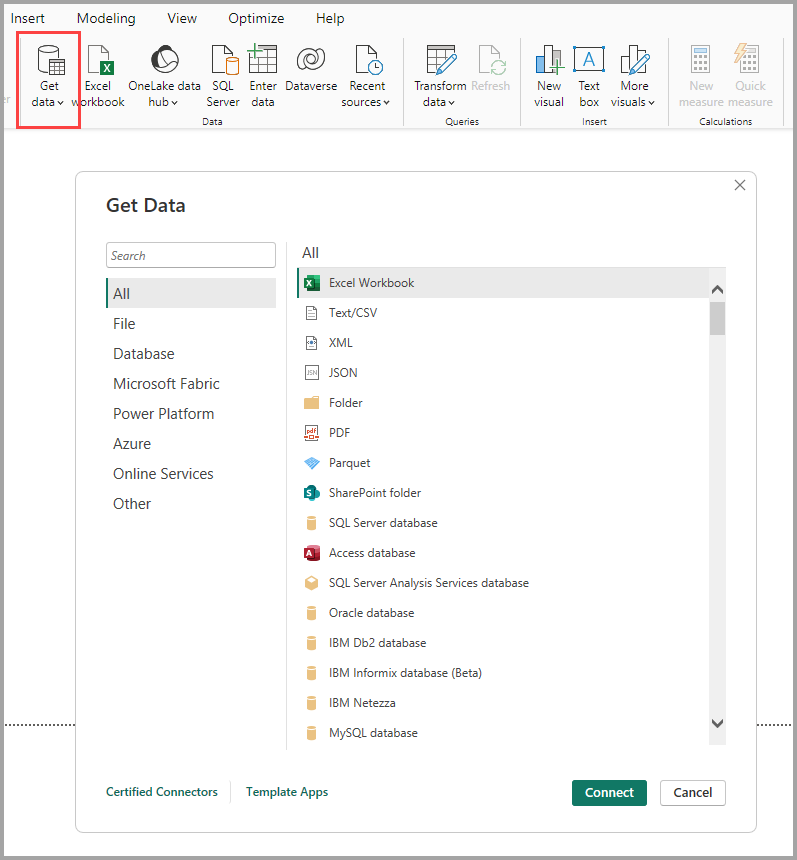
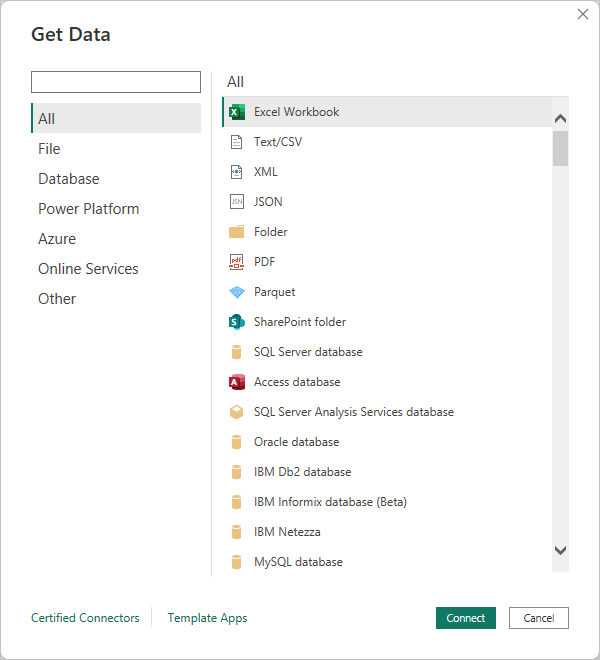
- File: เชื่อมต่อกับไฟล์ในเครื่องหรือเน็ตเวิร์ก เช่น Excel workbook (.xlsx), Text/CSV, XML, JSON, PDF, หรือดึงข้อมูลจากทั้งโฟลเดอร์ (Folder) เพื่อรวมไฟล์หลายๆ เดือนเข้าด้วยกันอัตโนมัติ
- Database: ฐานข้อมูลยอดนิยมในองค์กร เช่น Microsoft SQL Server, Access, Oracle, IBM DB2, MySQL, PostgreSQL, Sybase, Teradata, SAP HANA
- Power Platform: เชื่อมต่อกับ Power BI semantic models (Datasets เดิม), Dataflows, Dataverse
- Azure: ฐานข้อมูลคลาวด์ของไมโครซอฟท์ เช่น Azure SQL Database, Azure Synapse Analytics, Azure Blob Storage
- Online Services: บริการออนไลน์ยอดฮิต เช่น SharePoint Online lists, Microsoft Exchange, Dynamics 365, Salesforce, Google Analytics, GitHub
- Other: แหล่งข้อมูลอื่นๆ เช่น หน้าเว็บ (Web), OData Feed, ODBC, Active Directory, หรือสคริปต์ Python / R
2. เข้าใจ 2 โหมดการเชื่อมต่อข้อมูลสำคัญ: Import vs DirectQuery
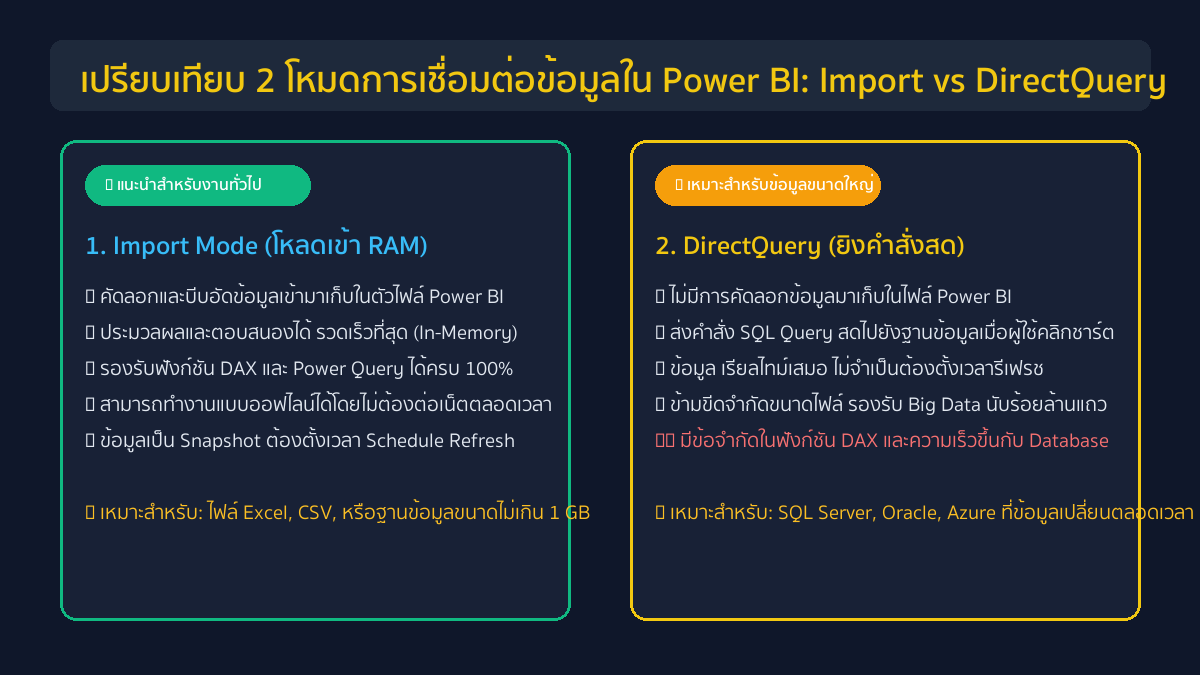
ก่อนจะคลิกเชื่อมต่อฐานข้อมูล สิ่งสำคัญที่สุดที่ต้องรู้คือ Power BI มี Data Connectivity Mode อยู่ 2 รูปแบบหลัก ซึ่งส่งผลต่อความเร็ว ความสดใหม่ของข้อมูล และขนาดของไฟล์อย่างมาก ดังแผนภาพสรุปด้านล่างนี้ครับ:
2.1 โหมด Import (In-Memory) – แนะนำสำหรับงานทั่วไป 90%
Power BI จะทำการดึงข้อมูลสำเนาจากต้นทางเข้ามาบีบอัดและเก็บไว้ในหน่วยความจำ RAM ของตัวโปรแกรมโดยตรง (ใช้เอนจิน VertiPaq) ข้อดีคือ ประมวลผลเร็วที่สุดในสามโลก สามารถเขียนสูตร DAX ได้ครบทุกฟังก์ชัน และทำงานออฟไลน์ได้โดยไม่ต้องต่อเน็ตตลอดเวลา แต่ข้อมูลจะเป็นแบบ Snapshot หากต้องการข้อมูลใหม่ต้องกดปุ่ม Refresh
2.2 โหมด DirectQuery – สำหรับ Big Data ข้อมูลเรียลไทม์
Power BI จะไม่มีการดึงข้อมูลมาเก็บไว้ในไฟล์เลย แต่จะทำหน้าที่เป็นหน้ากากแสดงผล ทุกครั้งที่ผู้ใช้คลิกชาร์ต ตัวโปรแกรมจะยิงคำสั่ง SQL สดๆ วิ่งกลับไปถาม Database Server ทันที ข้อดีคือ ข้อมูลสดใหม่ตลอดเวลา (Real-time) และรองรับข้อมูลขนาดมหึมาหลายสิบล้านแถวโดยไม่ต้องกังวลเรื่องขนาดไฟล์ แต่ความเร็วจะขึ้นอยู่กับประสิทธิภาพของ Database Server ของคุณ
3. วิธีนำเข้าข้อมูลจากไฟล์ Excel และ CSV (ทีละสเต็ป)
นี่คือกรณีการใช้งานที่พบบ่อยที่สุดสำหรับคนทำงานออฟฟิศ มีขั้นตอนง่ายๆ ดังนี้ครับ:
- คลิกปุ่ม Get Data > เลือก Excel workbook (หรือ Text/CSV)
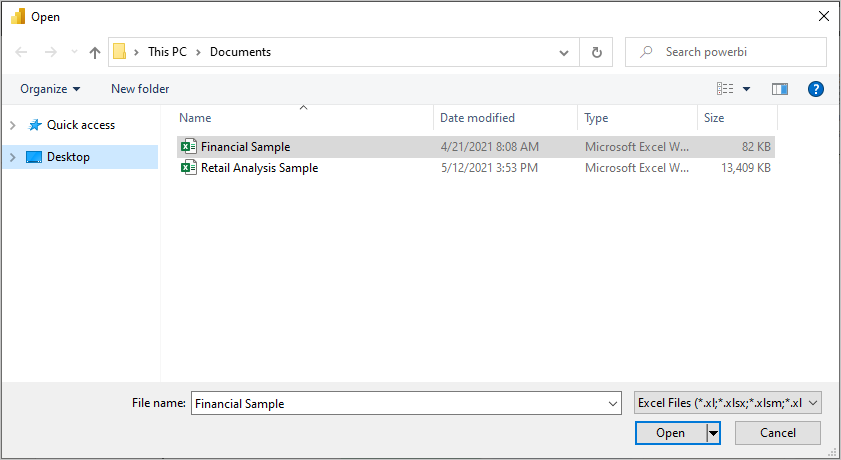
- เลือกไฟล์ข้อมูลจากโฟลเดอร์ในเครื่องของคุณ แล้วกด Open
- หน้าต่าง Navigator จะปรากฏขึ้นมาเพื่อแสดงรายชื่อ Sheet และตาราง (Table) ที่มีอยู่ในไฟล์ Excel
- ทำเครื่องหมายถูกที่หน้าชื่อตารางที่ต้องการ จะมีหน้าจอแสดงตัวอย่างข้อมูล (Data Preview) ขึ้นมาทางขวามือ ดังภาพจริงด้านล่าง
- ปุ่มตัดสินใจด้านล่าง: จะมีปุ่ม
Load(โหลดเข้าโมเดลทันที) และปุ่มTransform Data(เปิดเข้า Power Query เพื่อตรวจเช็กข้อมูล)
4. วิธีเชื่อมต่อฐานข้อมูลองค์กร (SQL Server / MySQL)
สำหรับองค์กรที่มีการจัดเก็บข้อมูลยอดขายหรือข้อมูลลูกค้าไว้บน Database Server ให้ทำตามขั้นตอนนี้ครับ:
- คลิก Get Data > เลือก SQL Server database (หรือ MySQL, PostgreSQL ตามระบบของคุณ)
- กรอกชื่อ Server: ใส่ชื่อ Hostname หรือ IP Address ของเซิร์ฟเวอร์ (เช่น
db.mycompany.comหรือ192.168.1.100) - Database (Optional): ใส่ชื่อฐานข้อมูลที่ต้องการเชื่อมต่อ
- Data Connectivity mode: เลือกว่าจะใช้
Import(ดึงข้อมูลเข้ามา) หรือDirectQuery(ต่อสด) - SQL Statement (Optional): หากต้องการเขียนคำสั่ง Query เองเพื่อกรองข้อมูลเฉพาะส่วน สามารถขยายแถบ Advanced options แล้วพิมพ์คำสั่ง
SELECT ... FROM ... WHERE ...ได้ทันที - คลิก OK จากนั้นระบบจะให้ยืนยันสิทธิ์ล็อกอิน (Credentials) เช่น Windows Authentication หรือ Database Username/Password
- เมื่อล็อกอินผ่าน หน้าต่าง Navigator จะแสดงตาราง View และ Table ทั้งหมดในฐานข้อมูลให้เลือกใช้งาน
5. วิธีดึงตารางข้อมูลจากหน้าเว็บไซต์ (Web Scraping via URL)
รู้หรือไม่ว่า Power BI มีฟีเจอร์อัจฉริยะที่สามารถสแกนหน้าเว็บเพจเพื่อดึงตารางข้อมูลสถิติ ดัชนีหุ้น หรือราคาสินค้าจากหน้าเว็บเข้ามาได้แบบไม่ต้องเขียนโค้ด Web Scraping เองเลยครับ!
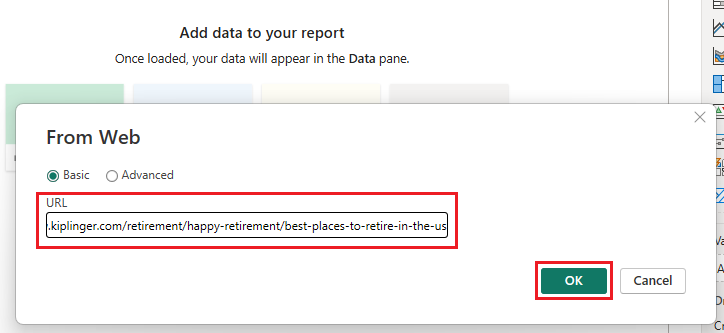
- คลิก Get Data > เลือก Web
- วางลิงก์ URL ของหน้าเว็บที่ต้องการ (เช่น หน้า Wikipedia หรือเว็บรายงานสถิติ) ลงในช่อง URL แล้วกด OK
- ระบบ AI ของ Power BI จะทำการวิเคราะห์โครงสร้าง HTML ของหน้าเว็บนั้น และแสดงรายการ Table ทั้งหมดที่ตรวจพบขึ้นมาในหน้าต่าง Navigator ให้คุณเลือกติ๊กนำเข้าได้ทันที!
6. กฎเหล็ก: ทำไมมือโปรถึงแนะนำให้กด “Transform Data” แทนการกด “Load”?
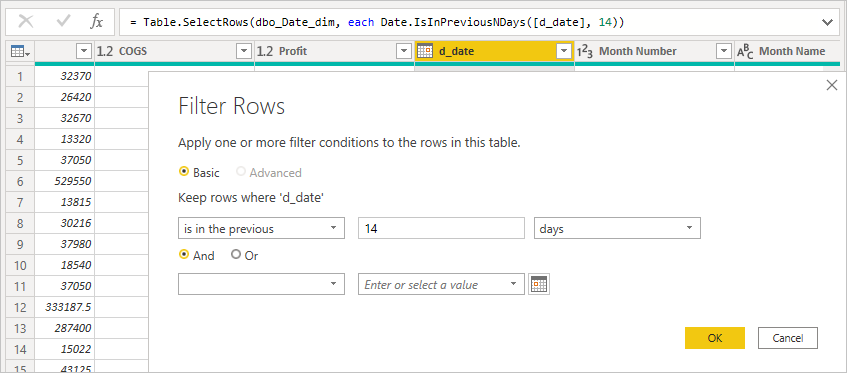
ในหน้าต่าง Navigator ผู้ใช้งานมือใหม่หลายคนมักจะเผลอกดปุ่มสีเหลือง “Load” ทันทีเพราะคิดว่าสะดวกและรวดเร็ว แต่สำหรับนักวิเคราะห์ข้อมูลมืออาชีพ กฎเหล็กคือ “ให้คลิก Transform Data เสมอ!”
เหตุผลที่ต้องกด Transform Data เพื่อเปิดเข้าสู่ Power Query Editor ก่อนเสมอ มีดังนี้ครับ:
- ตรวจสอบชนิดข้อมูล (Data Type): ป้องกันปัญหาตัวเลขถูกมองเป็นข้อความ (Text) หรือวันที่ถูกมองเป็นสตริง ซึ่งจะทำให้สูตรคำนวณและกราฟแสดงผลผิดพลาด
- ตัดแถวและคอลัมน์ที่ไม่จำเป็น: การลบคอลัมน์ที่ไม่ได้ใช้งานออกตั้งแต่ขั้นตอนนี้ จะช่วยลดขนาดไฟล์และทำให้แดชบอร์ดโหลดเร็วขึ้นอย่างมหาศาล
- แก้ปัญหาหัวตาราง (Use First Row as Headers): หลายครั้งที่ไฟล์ Excel บรรทัดแรกเป็นชื่อรายงาน Power Query จะช่วยเลื่อนแถวที่ถูกต้องขึ้นมาเป็นชื่อคอลัมน์ได้อย่างง่ายดาย
- จัดการค่าว่างและค่าผิดปกติ (Remove Errors / Replace Values): ลบแถวว่างทิ้ง หรือแทนที่ค่า null ด้วย 0
7. ข้อควรระวังและวิธีแก้ปัญหาที่พบบ่อยในการเชื่อมต่อข้อมูล
- ปัญหาไฟล์ย้ายที่ (Data Source Path Changed): หากคุณย้ายไฟล์ Excel ไปโฟลเดอร์อื่น Power BI จะฟ้อง Error ไม่พบไฟล์ แก้ไขได้ง่ายๆ โดยไปที่เมนู
Home>Transform Data>Data source settingsแล้วกด Change Source… เพื่อชี้พาธใหม่ - ปัญหาปี พ.ศ. กับ ค.ศ. (Date Format Issues): หากไฟล์ Excel บันทึกวันที่เป็นปี พ.ศ. (เช่น 2569) Power BI อาจแปลงเป็นวันที่เพี้ยนหรือ Error แนะนำให้ปรับใน Power Query หรือแปลงเป็น ค.ศ. (2026) ก่อนนำเข้า
- ภาษาไทยเป็นเครื่องหมายคำถาม (?) ในไฟล์ CSV: เกิดจากการบันทึกไฟล์ด้วย Encoding ผิด ให้แก้ไขใน Power Query โดยปรับค่า File Origin ให้เป็น
65001: Unicode (UTF-8)หรือ874: Thai (Windows)ตัวอักษรภาษาไทยจะกลับมาแสดงผลถูกต้องทันที
8. สรุป Checklist ก่อนเริ่มสร้างแดชบอร์ด
- เลือกประเภทคอนเน็กเตอร์ในเมนู Get Data ให้ตรงกับแหล่งจัดเก็บข้อมูลจริง
- พิจารณาเลือกโหมดการเชื่อมต่อ: ข้อมูลทั่วไปใช้ Import, ข้อมูลเรียลไทม์มหาศาลใช้ DirectQuery
- ตรวจเช็กตัวอย่างข้อมูลในหน้าต่าง Navigator ให้มั่นใจว่าเลือกตารางถูกชุด
- คลิกปุ่ม Transform Data เพื่อเข้าสู่ Power Query ตรวจเช็กชนิดข้อมูลและคลีนตารางให้เรียบร้อย
- คลิกปุ่ม Close & Apply มุมซ้ายบน เพื่อโหลดข้อมูลที่สะอาดเข้าสู่โมเดลรายงาน
เมื่อข้อมูลของคุณถูกโหลดเข้าสู่ Power BI Desktop อย่างสมบูรณ์แล้ว คุณก็พร้อมที่จะก้าวสู่ขั้นตอนต่อไป นั่นคือการสร้างแบบจำลองข้อมูล (Data Modeling) และการลากวางชาร์ตเพื่อเนรมิตแดชบอร์ดที่ทรงพลังแล้วครับ ติดตามเทคนิคดีๆ แบบนี้ได้ที่ mypc2020.com ครับ!