
Windows 11 กับเกม: เจาะลึกฟีเจอร์ลับที่ปลุกพลังคอมฯ ให้แรงขึ้นแบบผิดหูผิดตา!
หลายคนยังลังเลที่จะอัปเกรดจาก Windows 10 มาเป็น Windows 11 เพราะกลัวว่าคอมพิวเตอร์จะทำงานหนักขึ้น หรือเกมที่เคยเล่นได้ลื่นๆ จะสะดุด แต่ความจริงแล้ว Microsoft ออกแบบ Windows 11 มาเพื่อ “เกมเมอร์” โดยเฉพาะ ด้วยโครงสร้างพื้นฐานใหม่ที่หยิบยืมเทคโนโลยีมาจากเครื่องคอนโซลระดับเทพอย่าง Xbox Series X/S
วันนี้เราจะพาไปดู ฟีเจอร์ลับและเทคนิคการตั้งค่า ใน Windows 11 ที่จะช่วยรีดประสิทธิภาพเครื่องของคุณ ให้เล่นเกมได้ลื่นไหล ภาพสวย และโหลดไวขึ้นกว่าเดิม!
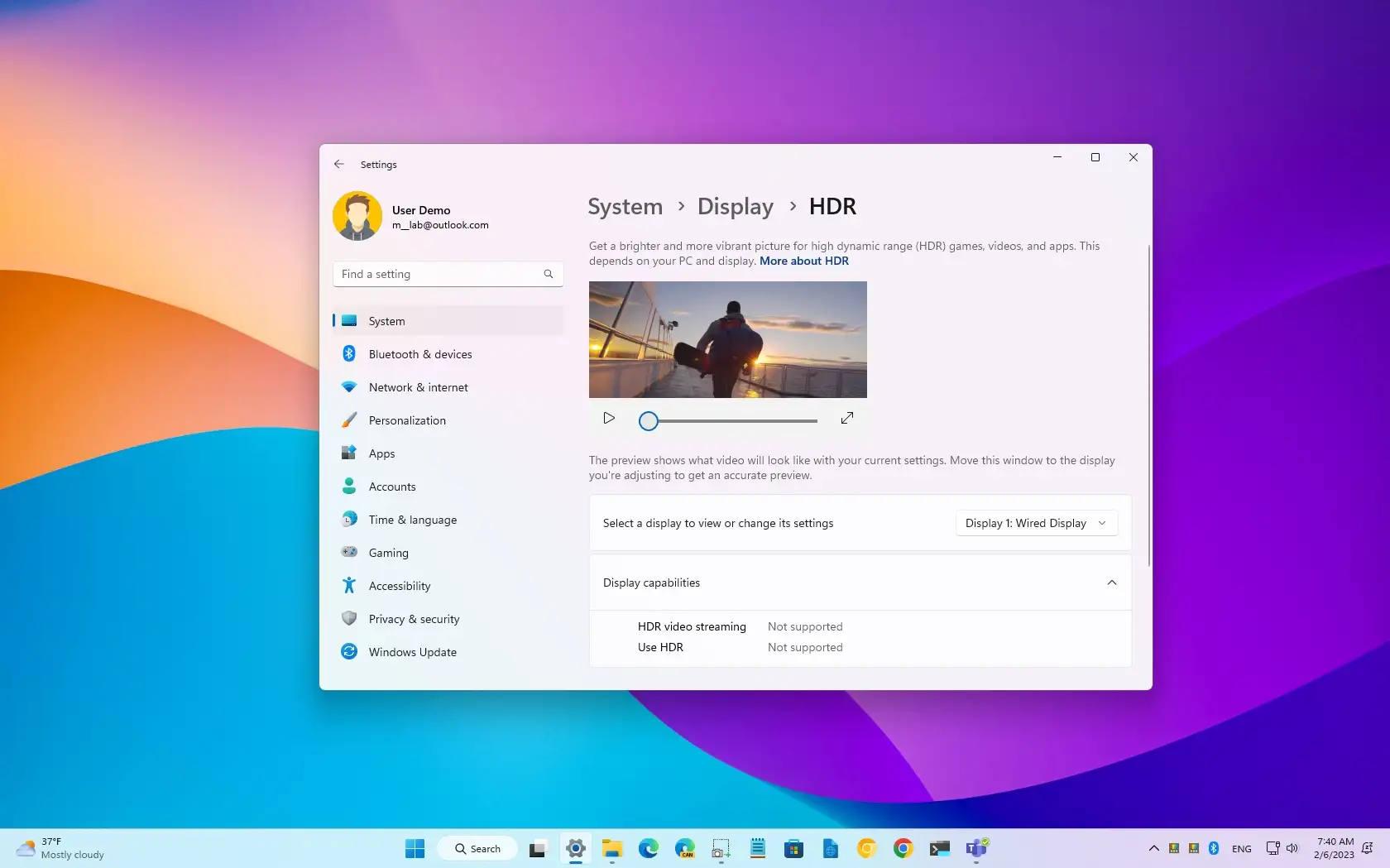
1. Auto HDR: เปลี่ยนเกมเก่า ให้ภาพสวยสดใหม่โดยอัตโนมัติ
นี่คือฟีเจอร์ที่ว้าวที่สุดสำหรับคนที่ชอบเล่นเกมยุคเก่า (หรือเกมใหม่ที่ไม่รองรับ HDR) ปกติแล้วเกมแบบ Standard Dynamic Range (SDR) จะมีการแสดงผลของสีและแสงที่จำกัด
Auto HDR ทำอะไร? ระบบจะใช้ AI คำนวณและอัปเกรดสีสันรวมถึงแสงเงาของเกม SDR ให้กลายเป็น High Dynamic Range (HDR) โดยอัตโนมัติ ทำให้ภาพมีมิติ แสงสว่างจ้าสมจริง และรายละเอียดในที่มืดชัดเจนขึ้น โดยที่คุณไม่ต้องไปยุ่งกับการตั้งค่าในเกมเลย
-
วิธีเปิดใช้งาน: ไปที่
Settings>System>Display>HDRแล้วเปิดสวิตช์ Auto HDR (หมายเหตุ: ต้องใช้ร่วมกับจอมอนิเตอร์ที่รองรับ HDR)
2. DirectStorage: บอกลาหน้า Loading Screen ที่ยาวนาน
เคยหงุดหงิดไหมเวลาต้องรอนานๆ ตอนเข้าเกมหรือเปลี่ยนฉาก? ฟีเจอร์นี้คือตัวเปลี่ยนเกม (Game Changer) ของวงการ PC อย่างแท้จริง
DirectStorage ทำอะไร? ในอดีต ข้อมูลเกมจะถูกส่งจาก SSD ไปที่ CPU เพื่อแตกไฟล์ก่อนส่งไปการ์ดจอ (GPU) ซึ่งทำให้เกิดคอขวด แต่ DirectStorage จะยอมให้ NVMe SSD ส่งข้อมูลที่บีบอัด ตรงไปที่การ์ดจอเลย ช่วยลดภาระ CPU และทำให้เกมโหลดไวขึ้นอย่างมหาศาล (เทคโนโลยีเดียวกับ Xbox Series X)
-
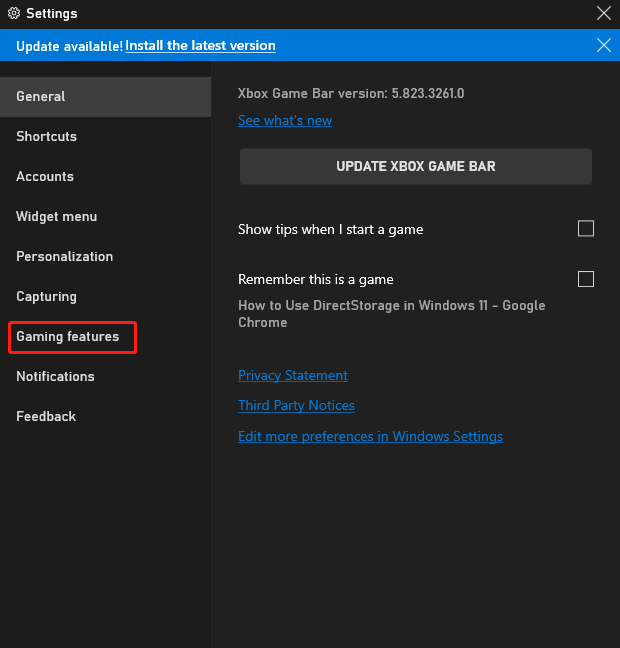
วิธีเช็คความพร้อม: กด
Win + Gเพื่อเปิด Xbox Game Bar > ไปที่Settings(รูปเฟือง) >Gaming Featuresเพื่อดูว่าเครื่องของคุณรองรับหรือไม่
3. Game Mode: สั่งคอมฯ ให้ “โฟกัส” ที่เกมเป็นอันดับหนึ่ง
แม้จะมีมาตั้งแต่ Windows 10 แต่ใน Windows 11 ฟีเจอร์นี้ถูกปรับปรุงให้ฉลาดและดุดันขึ้น
Game Mode ทำอะไร? เมื่อเปิดใช้งาน Windows จะลดความสำคัญของแอปพลิเคชันเบื้องหลัง (Background Apps) ทั้งหมด หยุดการอัปเดตไดรเวอร์ หรือการแจ้งเตือนที่รบกวน เพื่อเททรัพยากร CPU และ RAM ทั้งหมดไปที่เกมที่คุณกำลังเล่น ผลลัพธ์คือเฟรมเรต (FPS) ที่นิ่งขึ้นและอาการกระตุกที่น้อยลง
-
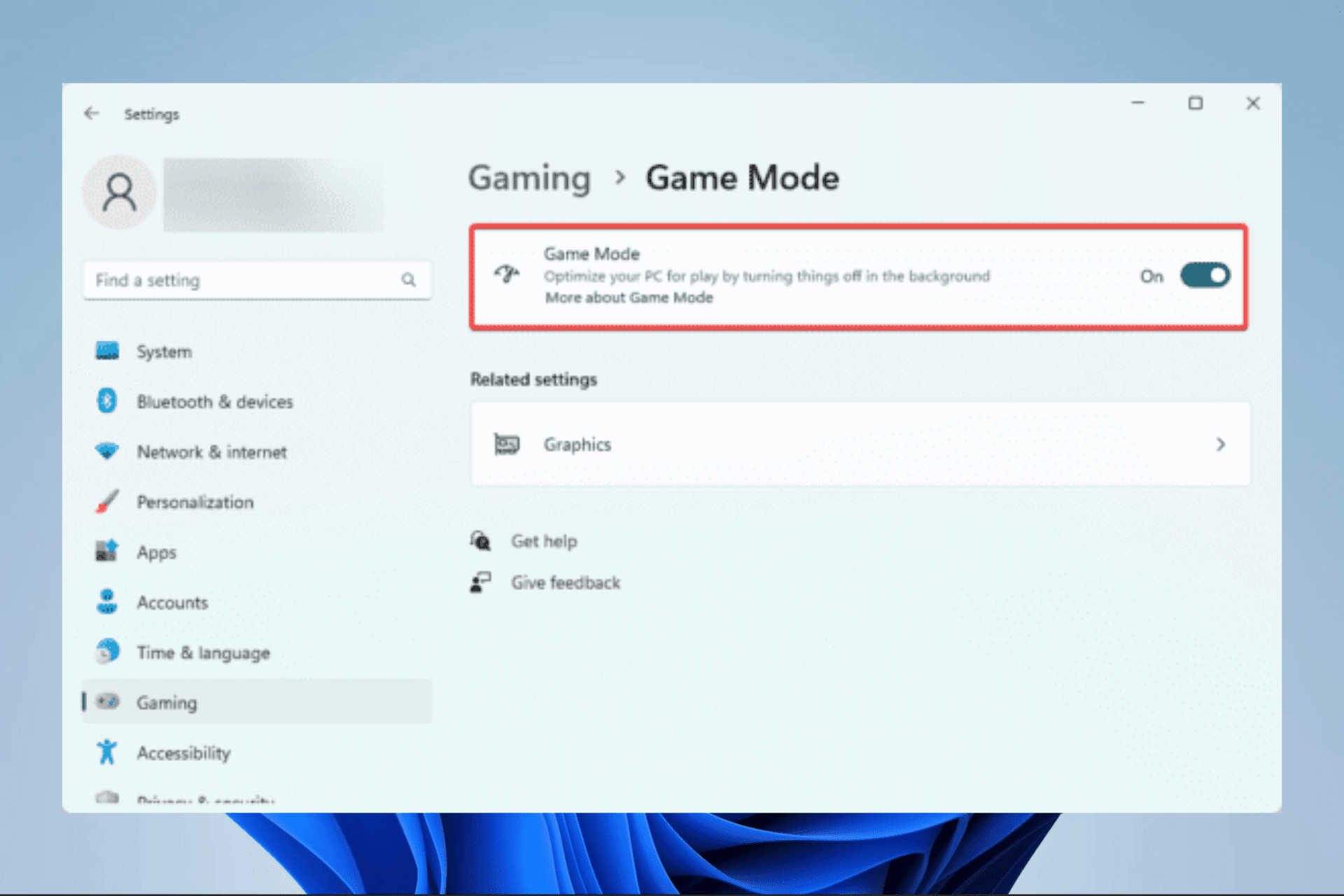
วิธีเปิดใช้งาน: ไปที่
Settings>Gaming>Game Mode> เลือกเป็น On

4. Optimizations for Windowed Games: เล่นแบบหน้าต่าง แต่ลื่นเหมือนเต็มจอ
เกมเมอร์หลายคนชอบเล่นเกมแบบ Borderless Windowed เพราะสลับหน้าจอไปตอบแชทหรือดู Youtube ง่าย แต่ข้อเสียคือ Input Lag มักจะเยอะกว่าแบบ Fullscreen
ฟีเจอร์นี้ทำอะไร? Windows 11 มาพร้อมฟีเจอร์ลับที่ช่วยลดความหน่วง (Latency) ของเกมที่รันบน DirectX 10 และ 11 ในโหมดหน้าต่าง ให้มีการตอบสนองรวดเร็วเทียบเท่ากับการเล่นแบบ Fullscreen แถมยังรองรับ Auto HDR และ Variable Refresh Rate (VRR) อีกด้วย
-
วิธีเปิดใช้งาน: ไปที่
Settings>System>Display>Graphics>Change default graphics settings> เปิด Optimizations for windowed games

5. Hardware-Accelerated GPU Scheduling (HAGS)
ชื่อยาวดูเป็นศัพท์เทคนิค แต่เข้าใจง่ายๆ คือการ “ปลดล็อกคอขวด” ให้การ์ดจอทำงานได้อิสระขึ้น
HAGS ทำอะไร? อนุญาตให้การ์ดจอ (GPU) จัดการหน่วยความจำ (VRAM) ของตัวเองได้โดยตรง โดยไม่ต้องผ่าน CPU ตลอดเวลา ช่วยลดภาระของ CPU ลง และอาจช่วยเพิ่ม FPS ได้ในบางเกม โดยเฉพาะเครื่องที่มี CPU รุ่นกลางๆ หรือรุ่นเก่าที่เริ่มจะดันการ์ดจอไม่ไหว
-
วิธีเปิดใช้งาน: อยู่ในเมนูเดียวกับข้อ 4 (
Change default graphics settings) ให้เปิดสวิตช์ Hardware-accelerated GPU scheduling แล้วรีสตาร์ทเครื่องหนึ่งครั้ง
สรุป: Windows 11 คือก้าวสำคัญของ PC Gaming
Windows 11 ไม่ได้เป็นแค่การเปลี่ยนหน้าตา UI ใหม่ แต่ไส้ในถูกยกเครื่องมาเพื่อรองรับเกมยุค Next-Gen อย่างแท้จริง หากคุณมีฮาร์ดแวร์ที่รองรับ (โดยเฉพาะ NVMe SSD และจอ HDR) การอัปเกรดมาใช้ Windows 11 และเปิดใช้ฟีเจอร์เหล่านี้ จะช่วยยกระดับประสบการณ์การเล่นเกมของคุณได้แบบฟรีๆ โดยไม่ต้องเสียเงินซื้ออุปกรณ์เพิ่มเลยครับ!
[/et_pb_text][/et_pb_column][/et_pb_row][et_pb_row _builder_version=”4.27.4″ _module_preset=”default” global_colors_info=”{}”][et_pb_column type=”4_4″ _builder_version=”4.27.4″ _module_preset=”default” global_colors_info=”{}”][et_pb_post_nav in_same_term=”on” _builder_version=”4.27.4″ _module_preset=”default” global_colors_info=”{}”][/et_pb_post_nav][/et_pb_column][/et_pb_row][/et_pb_section]Tip: อย่าลืมอัปเดต Driver การ์ดจอให้เป็นเวอร์ชันล่าสุดเสมอ เพื่อให้ทำงานร่วมกับฟีเจอร์ของ Windows 11 ได้เต็มประสิทธิภาพที่สุด