
วิธีทำตารางงบดุล (Balance Sheet) บน Excel เช็กสมดุล สินทรัพย์ = หนี้สิน + ทุน อัตโนมัติ
เรียนรู้การจัดทำงบแสดงฐานะการเงิน (งบดุล) บน Excel แบ่งหมวดสินทรัพย์หมุนเวียน สินทรัพย์ถาวร หนี้สิน และส่วนของผู้ถือหุ้น พร้อมสูตรเช็กความถูกต้อง
ในการทำงานจริงสาย การเงิน บัญชี และการลงทุน การมานั่งกดเครื่องคิดเลขหรือคำนวณมือทีละบรรทัดไม่เพียงแต่ทำให้เสียเวลา แต่ยังเสี่ยงต่อความผิดพลาด (Human Error) ได้ง่ายมาก ในเวิร์กช็อปที่ 34 นี้ เราจะมาดูวิธีสร้างตารางและผูกสูตรเรื่อง ตารางงบดุล Excel แบบจับมือทำ พร้อมภาพตัวอย่างตารางจริงที่นำไปปรับใช้ในออฟฟิศได้ทันที
1. ภาพตัวอย่างตารางจริงและโครงสร้างข้อมูล
ด้านล่างนี้คือภาพตัวอย่างจากไฟล์เวิร์กช็อป ตารางคำนวณงบดุล.xls ซึ่งจัดวางคอลัมน์หัวข้อและตัวเลขไว้อย่างเป็นระเบียบ อ่านง่าย และพร้อมสำหรับการผูกสูตรคำนวณ:
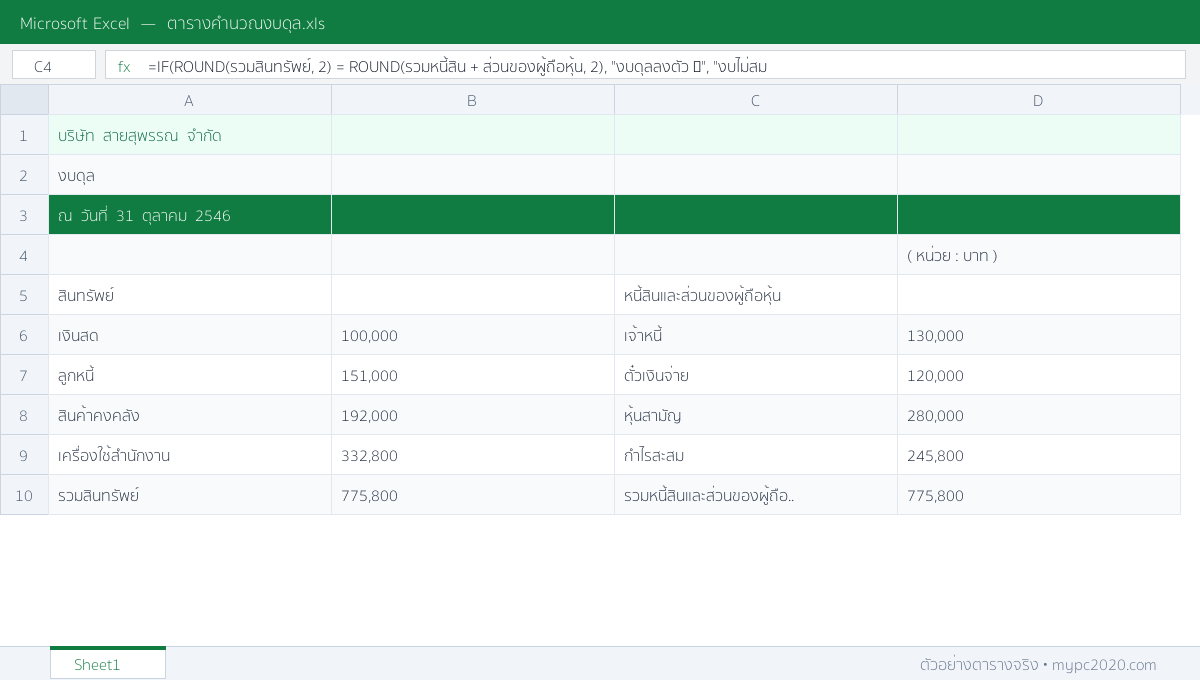
ตารางคำนวณงบดุล.xls บน Microsoft Excel| บริษัท สายสุพรรณ จำกัด | |||
|---|---|---|---|
| งบดุล | |||
| ณ วันที่ 31 ตุลาคม 2546 | |||
| ( หน่วย : บาท ) | |||
| สินทรัพย์ | หนี้สินและส่วนของผู้ถือหุ้น | ||
| เงินสด | 100,000 | เจ้าหนี้ | 130,000 |
| ลูกหนี้ | 151,000 | ตั๋วเงินจ่าย | 120,000 |
| สินค้าคงคลัง | 192,000 | หุ้นสามัญ | 280,000 |
2. สูตร Excel สำคัญที่ใช้ในเวิร์กช็อปนี้
คุณสามารถคัดลอกโครงสร้างสูตรด้านล่างนี้ไปประยุกต์ใช้กับชื่อคอลัมน์ในไฟล์ Excel หรือ Google Sheets ของคุณได้ทันที:
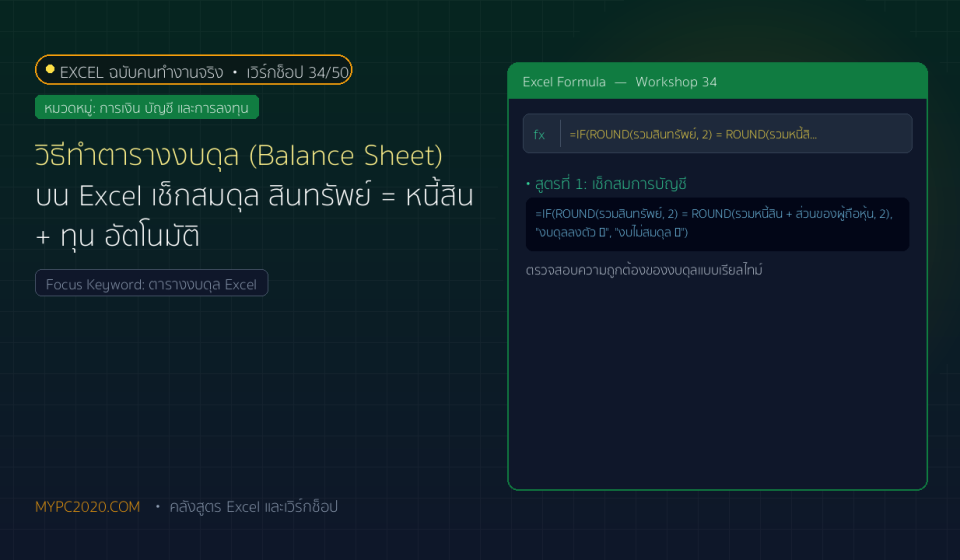
สูตรที่ 1: เช็กสมการบัญชี
=IF(ROUND(รวมสินทรัพย์, 2) = ROUND(รวมหนี้สิน + ส่วนของผู้ถือหุ้น, 2), "งบดุลลงตัว ✅", "งบไม่สมดุล ❌")หลักการทำงาน: ตรวจสอบความถูกต้องของงบดุลแบบเรียลไทม์
3. ขั้นตอนการลงมือทำ (Step-by-Step)
- เตรียมโครงสร้างตาราง: สร้างหัวตาราง (Header) ในแถวบนให้ชัดเจน แยกคอลัมน์ข้อมูลนำเข้า (Input) กับคอลัมน์สูตรคำนวณ (Output) ออกจากกัน
- จัดรูปแบบตัวเลข (Number Formatting): คลุมช่องตัวเลขเงินหรือเปอร์เซ็นต์ แล้วกด
Ctrl + 1เพื่อตั้งค่าใส่เครื่องหมายคอมม่า (#,##0.00) หรือเปอร์เซ็นต์ (0.00%) ให้อ่านง่าย - ผูกสูตรและล็อกเซลล์: หากสูตรมีการอ้างอิงตารางเกณฑ์หรืออัตราคงที่ ให้กดปุ่ม
F4เพื่อใส่เครื่องหมาย$(Absolute Reference) ก่อนลากสูตรลงด้านล่าง - ดักจับ Error ด้วย IFERROR: แนะนำให้ครอบสูตรด้วย
=IFERROR(สูตรของคุณ, "-")เพื่อความสวยงามเวลาที่ยังไม่มีข้อมูลกรอกลงไป
หากคุณใช้งาน Microsoft Excel 365 หรือ Excel 2021 ขึ้นไป หรือใช้งานบน Google Sheets สามารถเปลี่ยนจากการคลุมช่วงเซลล์ธรรมดา เป็นการกด
Ctrl + T (Format as Table) เพื่อทำให้ตารางขยายขอบเขตสูตรให้อัตโนมัติเมื่อเพิ่มแถวข้อมูลใหม่ในอนาคต!
4. คำถามที่พบบ่อย (FAQ)
Q: สูตรในเวิร์กช็อป ตารางงบดุล Excel นี้ ใช้กับ Google Sheets ได้หรือไม่?
A: ใช้งานได้ 100% ครับ ฟังก์ชันพื้นฐานและฟังก์ชันการเงิน/ข้อความส่วนใหญ่ของ Excel และ Google Sheets ใช้ไวยากรณ์เหมือนกันทุกประการ
Q: ถ้าขึ้น Error #VALUE! หรือ #N/A ควรตรวจสอบตรงไหน?
A: ส่วนใหญ่มักเกิดจากการเผลอพิมพ์ข้อความลงในช่องตัวเลข หรือลืมล็อกเซลล์ตารางอ้างอิงด้วยเครื่องหมาย $ ก่อนคัดลอกสูตรครับ