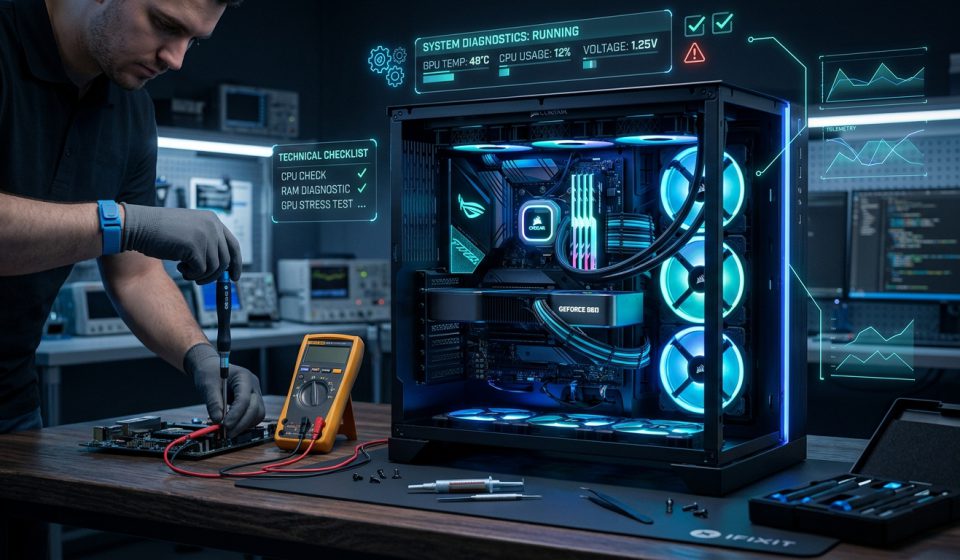

เชื่อว่าทุกคนที่ใช้งานคอมพิวเตอร์เป็นประจำ ไม่ว่าจะใช้ทำงาน เล่นเกม หรือเรียนออนไลน์ ต้องเคยเจอกับอาการแปลกๆ ชวนปวดหัว เช่น เปิดเครื่องแล้วจอมืด, มีเสียงร้องปี๊บๆ ดังขึ้นมา, ใช้งานอยู่ดีๆ เครื่องก็ดับหรือค้างไปเฉยๆ, หรือพิมพ์งานแล้วตัวอักษรกลายเป็นภาษาต่างดาว
ปัญหาเหล่านี้ หลายครั้งไม่ใช่เรื่องใหญ่ที่ต้องยกไปร้านซ่อมเสมอไป หากเรารู้หลักการทำงานและเข้าใจสาเหตุพื้นฐาน วันนี้ mypc2020.com ได้สรุปและเรียบเรียงเนื้อหาจากคู่มือคลาสสิก “108 ปัญหาเครื่องคอมพิวเตอร์ที่พบกันบ่อยๆ” นำมาจัดหมวดหมู่ให้เข้าใจง่าย พร้อมอัปเดตวิธีรับมือทั้งในคอมพิวเตอร์ยุคคลาสสิกจนถึงปัจจุบัน มาดูกันเลยครับ!
🔌 หมวดที่ 1: ปัญหาเปิดเครื่องไม่ติด และระบบจ่ายไฟ (Power & Startup)
1. กดสวิตช์เปิดเครื่องแล้วเงียบสนิท ไฟไม่เข้า พัดลมไม่หมุน
- สาเหตุ: ปลั๊กไฟหลวม, สาย AC ขาดใน, สวิตช์หลังเคส (I/O) ปิดอยู่, หรือเพาเวอร์ซัพพลาย (Power Supply Unit – PSU) ชำรุด/ฟิวส์ขาด
- วิธีแก้ไข:
- ตรวจสอบเต้ารับไฟฟ้าและขยับสายไฟ AC ให้แน่น
- สังเกตไฟสถานะบนเมนบอร์ดว่ามีไฟเลี้ยงหรือไม่
- หากไฟไม่เข้าเลยและลองเปลี่ยนสายไฟแล้วไม่หาย อาจต้องเปลี่ยน Power Supply ใหม่ (ไม่แนะนำให้แกะซ่อมวงจรข้างในด้วยตัวเองหากไม่มีความชำนาญเรื่องไฟฟ้า)
2. เปิดติดแต่มีเสียงร้องเตือนปี๊บๆ (Beep Code) หน้าจอไม่ขึ้นภาพ
- สาเหตุ: เกิดจากการตรวจสอบฮาร์ดแวร์เบื้องต้นของ BIOS (POST: Power-On Self Test) ล้มเหลว ส่วนใหญ่มักเกิดจาก RAM หรือ การ์ดจอ (VGA) สกปรก หลวม หรือเสียบไม่แน่น
- วิธีแก้ไข:
- ถอดปลั๊กไฟออกให้เรียบร้อย
- ถอดแรมออกมา แล้วใช้ ยางลบดินสอสีขาว ค่อยๆ ขัดบริเวณแถบทองแดงทั้งสองด้านเพื่อขจัดคราบออกไซด์ จากนั้นปัดเศษยางลบออกให้หมดแล้วเสียบกลับลงช่องเดิมให้มีเสียง “คลิก”
- ทำแบบเดียวกันกับการ์ดจอ หากมีฝุ่นเกาะในสล็อตให้ใช้แปรงปัดเบาๆ หรือที่เป่าลมทำความสะอาด
3. เปิดเครื่องขึ้นมาแล้วเจอข้อความ “BIOS ROM CHECKSUM ERROR” หรือเวลาเครื่องไม่ตรง
- สาเหตุ: ถ่านไบออส (ถ่านกระดุมเบอร์ CR2032 บนเมนบอร์ด) หมดอายุ หรือขั้วสัมผัสหลวม ทำให้ชิป CMOS จำค่าที่ตั้งไว้ไม่ได้
- วิธีแก้ไข: เปลี่ยนถ่าน CR2032 ก้อนใหม่ (หาซื้อได้ตามร้านสะดวกซื้อทั่วไป) จากนั้นกดปุ่ม Delete หรือ F2 เพื่อเข้า BIOS Setup ไปตั้งค่าวันที่และเวลาใหม่ให้ถูกต้อง
4. ลืมรหัสผ่านของ BIOS (BIOS Password) เข้าเครื่องหรือปรับแต่งไม่ได้
- สาเหตุ: เคยตั้งรหัสผ่านป้องกันใน BIOS ไว้แล้วจำไม่ได้
- วิธีแก้ไข: ถอดปลั๊กไฟ ถอดถ่าน CR2032 ออกทิ้งไว้ประมาณ 5-10 นาที หรือสลับจัมเปอร์ Clear CMOS (CLRTC) บนเมนบอร์ดค้างไว้ประมาณ 5-10 วินาที แล้วเสียบกลับตำแหน่งเดิม เพื่อรีเซ็ตค่า BIOS คืนสู่ค่าโรงงาน
🔥 หมวดที่ 2: ปัญหาความร้อน เครื่องดับเอง และอาการแฮงค์ (Overheating & Freeze)
5. เปิดใช้งานได้สักพักเครื่องมักจะแฮงค์หรือดับ พอทิ้งไว้ให้เย็นแล้วเปิดใหม่ก็ติด
- สาเหตุหลัก: ซีพียู (CPU) ร้อนเกินพิกัด (Overheating) เนื่องจากพัดลมระบายความร้อนหมุนช้า ฝุ่นเกาะหนาแน่น หรือซิลิโคนระบายความร้อนแห้งกรอบ
- วิธีแก้ไข:
- เปิดฝาเคสแล้วตรวจสอบว่าพัดลม CPU และพัดลมระบายอากาศในเคสยังหมุนปกติหรือไม่
- ทำความสะอาดแผงฮีตซิงก์ (Heat Sink) ที่มีฝุ่นอุดตัน
- เช็ดซิลิโคนเก่าออกแล้วทาซิลิโคนนำความร้อน (Thermal Paste) ใหม่บางๆ ให้ทั่วกระดอง CPU
- หากมีการปรับ Overclock ไว้ ให้รีเซ็ตกลับมาที่ความเร็วมาตรฐาน
6. มีกลิ่นไหม้ หรือพัดลมเสียงดังผิดปกติ
- สาเหตุ: ลูกปืนพัดลมเสื่อมสภาพ ฝุ่นจับใบพัด หรือมีสายไฟไปพาดโดนใบพัดลม
- วิธีแก้ไข: จัดระเบียบสายไฟด้านในเคสด้วยเคเบิลไทร์ และหยอดน้ำมันหล่อลื่นสำหรับพัดลม หรือเปลี่ยนพัดลมตัวใหม่
💾 หมวดที่ 3: ปัญหาหน่วยความจำและพื้นที่เก็บข้อมูล (RAM & Storage)
7. ขนาด RAM หายไปบางส่วน (เช่น ใส่ 16GB แต่ Windows มองเห็นน้อยกว่า)
- สาเหตุ: เมนบอร์ดหรือ CPU รุ่นที่มีการ์ดจอออนบอร์ด (Integrated Graphics) จะแชร์แรมของระบบไปใช้งานเป็น Video RAM (VRAM)
- วิธีแก้ไข: ถือเป็นเรื่องปกติของการทำงานแบบแชร์กราฟิก สามารถเข้าไปปรับขนาดหน่วยความจำที่แชร์ให้กับการ์ดจอใน BIOS Setup ได้ตามความเหมาะสมของการใช้งาน
8. ฮาร์ดดิสก์ทำงานช้า เครื่องโหลดช้า มีเสียงแกร๊กๆ
- สาเหตุ: เกิดความเสียหายทางกายภาพของจานแม่เหล็ก (Bad Sector), สายแพ/สาย SATA หลวม หรือไดรฟ์เริ่มเสื่อมสภาพตามอายุการใช้งาน
- วิธีแก้ไข:
- ใช้โปรแกรมตรวจสอบสุขภาพไดรฟ์ เช่น CrystalDiskInfo เพื่อดูค่า S.M.A.R.T.
- หากพบข้อความแจ้งเตือนสีเหลืองหรือสีแดง (Caution / Bad Sector) ควรรีบสำรองข้อมูลสำคัญออกทันที
- พิจารณาเปลี่ยนมาใช้ SSD (Solid State Drive) ซึ่งทนทานกว่า เร็วกว่า และไม่มีชิ้นส่วนกลไกเคลื่อนไหว
9. มองเห็นพื้นที่ไดรฟ์ไม่เต็มความจุจริง หรือแบ่ง Partition แล้วหายไป
- สาเหตุ: การเลือกรูปแบบ File System ไม่เหมาะสม (ในยุคเก่าใช้ FAT16 ที่จำกัดไม่เกิน 2GB ต่อไดรฟ์ ส่วนปัจจุบันควรใช้ NTFS หรือ exFAT) หรือพื้นที่ว่างยังไม่ได้ทำการ Format / Assign Drive Letter ใน Disk Management
- วิธีแก้ไข: เปิด `diskmgmt.msc` ใน Windows แล้วตรวจสอบพื้นที่ว่างที่เป็น Unallocated Space เพื่อสร้างไดรฟ์ใหม่หรือขยายขนาดไดรฟ์เดิม
🖥️ หมวดที่ 4: ปัญหาการแสดงผลและหน้าจอ (Monitor & Display)
10. สีบนหน้าจอเพี้ยน จอออกโทนเหลือง แดง หรือฟ้า
- สาเหตุ: สายสัญญาณ (VGA, DVI, HDMI หรือ DisplayPort) หลวม, ขาพินด้านในงอหัก หรือสายหักใน
- วิธีแก้ไข: ถอดสายสัญญาณออกมาตรวจดูว่ามีขาพินงอหรือไม่ ทำการเสียบสายให้แน่นทั้งฝั่งจอภาพและการ์ดจอ หากยังไม่หายให้ทดลองสลับใช้สายเส้นใหม่
11. ภาพกระตุก พิมพ์สระหรือตัวหนังสือแล้วแสดงผลช้า / หน้าจอกระพริบ
- สาเหตุ: ไดรเวอร์การ์ดจอ (Display Driver) ทำงานผิดพลาด หรือไม่ได้ติดตั้งไดรเวอร์ตัวเต็มจากผู้ผลิต (ใช้เพียง Microsoft Basic Display Adapter)
- วิธีแก้ไข: ดาวน์โหลดและติดตั้งไดรเวอร์การ์ดจอรุ่นล่าสุดจากเว็บไซต์ทางการของผู้ผลิต (NVIDIA, AMD หรือ Intel)
🖨️ หมวดที่ 5: ปัญหาเครื่องพิมพ์และอุปกรณ์ต่อพ่วง (Printer & Peripherals)
12. สั่งพิมพ์งานแล้วออกมาเป็นภาษาต่างดาว หรือสัญลักษณ์แปลกๆ ไม่รู้เรื่อง
- สาเหตุ: เลือกรุ่นไดรเวอร์เครื่องพิมพ์ไม่ตรงกับตัวเครื่องจริง หรือสายส่งสัญญาณมีสัญญาณรบกวน
- วิธีแก้ไข: เข้าไปที่หน้า Devices and Printers ลบเครื่องพิมพ์เดิมออกแล้วลงไดรเวอร์ที่ถูกต้องตรงรุ่น
13. ปริ้นเตอร์ไม่ออก หรือสีเพี้ยนเป็นริ้วๆ เส้นขาด
- สาเหตุ: หัวพิมพ์อุดตันจากหมึกแห้ง (โดยเฉพาะเครื่องพิมพ์ Inkjet ที่ไม่ได้ใช้งานนานๆ) หรือหมึกบางสีหมด
- วิธีแก้ไข: สั่งรันคำสั่ง Head Cleaning (ล้างหัวพิมพ์) ผ่านซอฟต์แวร์เครื่องพิมพ์ 1-2 ครั้ง หากยังไม่หายอาจต้องนำตลับหมึกหรือหัวพิมพ์ไปแช่น้ำยาทำความสะอาดเฉพาะทาง
14. กระดาษติดในเครื่องพิมพ์ (Paper Jam)
- วิธีแก้ไขที่ถูกต้อง: ห้ามกระชากกระดาษย้อนทางเดินเด็ดขาด เพราะอาจทำให้เฟืองทดหรือเซนเซอร์หัก ให้ปิดเครื่องพิมพ์ ถอดปลั๊ก เปิดฝาครอบ แล้วค่อยๆ ดึงกระดาษไปตามแนวทางเดินกระดาษอย่างนุ่มนวล
🛡️ กฎเหล็ก 5 ข้อในการดูแลรักษาคอมพิวเตอร์ให้ใช้งานได้ยาวนาน
- ทำความสะอาดฝุ่นทุก 3-6 เดือน: ฝุ่นคือศัตรูตัวร้ายที่ทำให้ความร้อนสะสมและช็อตวงจร ใช้โบเวอร์เป่าลมทำความสะอาดเคสสม่ำเสมอ
- ใช้รางปลั๊กพ่วงที่มี Surge Protection หรือ UPS: ไฟกระชากและไฟดับเป็นสาเหตุอันดับ 1 ที่ทำให้ Power Supply และฮาร์ดดิสก์พัง
- จัดเก็บพื้นที่ไดรฟ์ C: ให้มีพื้นที่ว่างเสมอ: ควรเหลือพื้นที่ว่างอย่างน้อย 15-20% เพื่อให้ระบบปฏิบัติการใช้เป็น Virtual Memory
- สำรองข้อมูลสำคัญตามกฎ 3-2-1: มีข้อมูล 3 ชุด, เก็บในสื่อ 2 ประเภท, และมี 1 ชุดอยู่นอกสถานที่ (เช่น Cloud Storage)
- หมั่นอัปเดตระบบความปลอดภัย: อัปเดต OS และโปรแกรมป้องกันไวรัสเพื่อป้องกันมัลแวร์และแรนซัมแวร์
💡 สรุป
ปัญหาคอมพิวเตอร์กว่า 80% ที่ผู้ใช้งานพบเจอบ่อยๆ มักเกิดจากสิ่งเล็กๆ น้อยๆ เช่น ฝุ่นสะสม, ปลั๊กหลวม, ขาแรมขึ้นคราบออกไซด์ หรือไดรเวอร์ทำงานผิดพลาด การเรียนรู้วิธีสังเกตและลงมือตรวจเช็กทีละจุดตามขั้นตอน จะช่วยให้เราประหยัดเวลาและค่าซ่อมได้เป็นอย่างมาก
หากคอมพิวเตอร์ของคุณมีอาการแปลกๆ ลองนำคำแนะนำในคู่มือนี้ไปปรับใช้ดูนะครับ!
บทความโดย: ทีมงาน mypc2020.com (คอมพิวเตอร์ของฉัน.คอม)