

วิเคราะห์ความคุ้มค่าการลงทุนใน Excel ด้วย NPV และ IRR (ตัดสินใจลงทุนโปรเจกต์อย่างมืออาชีพ)
เครื่องมือวิเคราะห์โครงการสำหรับผู้บริหารและนักลงทุน! สอนคำนวณ Net Present Value (NPV) และ Internal Rate of Return (IRR) ใน Excel พร้อมเกณฑ์การตัดสินใจ
ในการทำงานจริงสาย การเงิน บัญชี และการลงทุน การมานั่งกดเครื่องคิดเลขหรือคำนวณมือทีละบรรทัดไม่เพียงแต่ทำให้เสียเวลา แต่ยังเสี่ยงต่อความผิดพลาด (Human Error) ได้ง่ายมาก ในเวิร์กช็อปที่ 40 นี้ เราจะมาดูวิธีสร้างตารางและผูกสูตรเรื่อง สูตร NPV IRR Excel แบบจับมือทำ พร้อมภาพตัวอย่างตารางจริงที่นำไปปรับใช้ในออฟฟิศได้ทันที
1. ภาพตัวอย่างตารางจริงและโครงสร้างข้อมูล
ด้านล่างนี้คือภาพตัวอย่างจากไฟล์เวิร์กช็อป สูตรการหาความคุ้มค่าในการลงทุน.xls ซึ่งจัดวางคอลัมน์หัวข้อและตัวเลขไว้อย่างเป็นระเบียบ อ่านง่าย และพร้อมสำหรับการผูกสูตรคำนวณ:
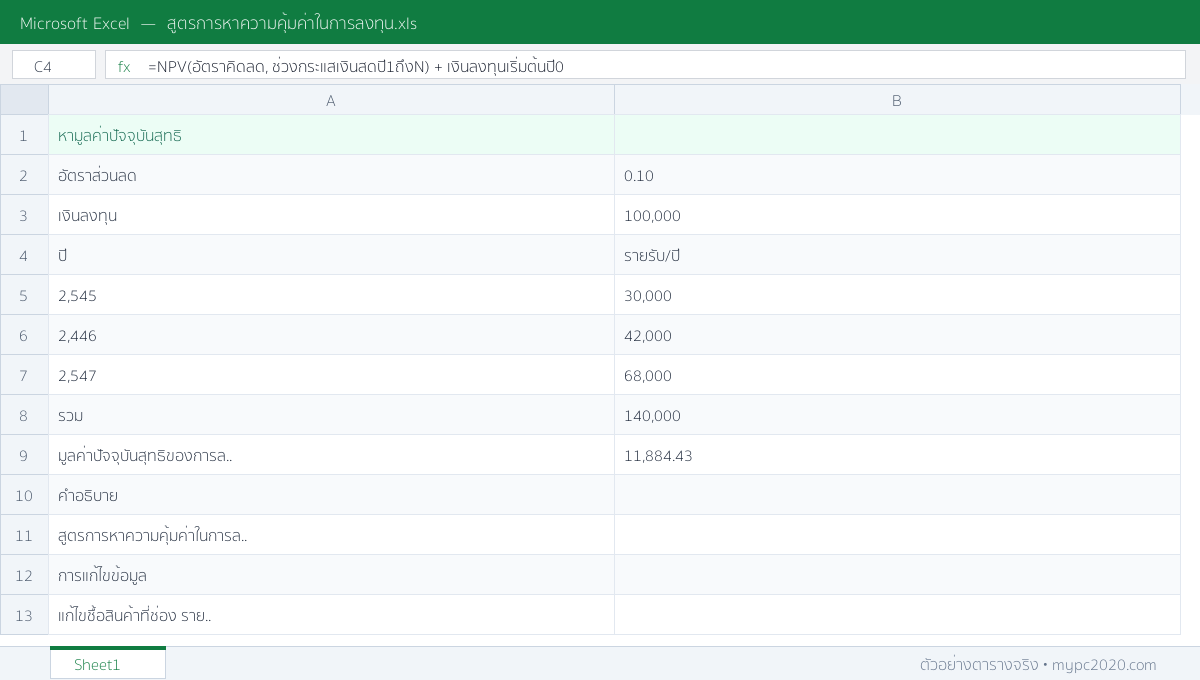
สูตรการหาความคุ้มค่าในการลงทุน.xls บน Microsoft Excel| หามูลค่าปัจจุบันสุทธิ | |
|---|---|
| อัตราส่วนลด | 0.10 |
| เงินลงทุน | 100,000 |
| ปี | รายรับ/ปี |
| 2,545 | 30,000 |
| 2,446 | 42,000 |
| 2,547 | 68,000 |
| รวม | 140,000 |
2. สูตร Excel สำคัญที่ใช้ในเวิร์กช็อปนี้
คุณสามารถคัดลอกโครงสร้างสูตรด้านล่างนี้ไปประยุกต์ใช้กับชื่อคอลัมน์ในไฟล์ Excel หรือ Google Sheets ของคุณได้ทันที:
สูตรที่ 1: มูลค่าปัจจุบันสุทธิ (NPV)
=NPV(อัตราคิดลด, ช่วงกระแสเงินสดปี1ถึงN) + เงินลงทุนเริ่มต้นปี0หลักการทำงาน: ถ้า NPV > 0 แปลว่าโครงการคุ้มค่าน่าลงทุน
สูตรที่ 2: อัตราผลตอบแทน (IRR)
=IRR(ช่วงกระแสเงินสดตั้งแต่ปี0ถึงN)หลักการทำงาน: หาผลตอบแทนเป็น % ต่อปีของโครงการเพื่อเทียบกับต้นทุนเงินทุน
3. ขั้นตอนการลงมือทำ (Step-by-Step)
- เตรียมโครงสร้างตาราง: สร้างหัวตาราง (Header) ในแถวบนให้ชัดเจน แยกคอลัมน์ข้อมูลนำเข้า (Input) กับคอลัมน์สูตรคำนวณ (Output) ออกจากกัน
- จัดรูปแบบตัวเลข (Number Formatting): คลุมช่องตัวเลขเงินหรือเปอร์เซ็นต์ แล้วกด
Ctrl + 1เพื่อตั้งค่าใส่เครื่องหมายคอมม่า (#,##0.00) หรือเปอร์เซ็นต์ (0.00%) ให้อ่านง่าย - ผูกสูตรและล็อกเซลล์: หากสูตรมีการอ้างอิงตารางเกณฑ์หรืออัตราคงที่ ให้กดปุ่ม
F4เพื่อใส่เครื่องหมาย$(Absolute Reference) ก่อนลากสูตรลงด้านล่าง - ดักจับ Error ด้วย IFERROR: แนะนำให้ครอบสูตรด้วย
=IFERROR(สูตรของคุณ, "-")เพื่อความสวยงามเวลาที่ยังไม่มีข้อมูลกรอกลงไป
หากคุณใช้งาน Microsoft Excel 365 หรือ Excel 2021 ขึ้นไป หรือใช้งานบน Google Sheets สามารถเปลี่ยนจากการคลุมช่วงเซลล์ธรรมดา เป็นการกด
Ctrl + T (Format as Table) เพื่อทำให้ตารางขยายขอบเขตสูตรให้อัตโนมัติเมื่อเพิ่มแถวข้อมูลใหม่ในอนาคต!
4. คำถามที่พบบ่อย (FAQ)
Q: สูตรในเวิร์กช็อป สูตร NPV IRR Excel นี้ ใช้กับ Google Sheets ได้หรือไม่?
A: ใช้งานได้ 100% ครับ ฟังก์ชันพื้นฐานและฟังก์ชันการเงิน/ข้อความส่วนใหญ่ของ Excel และ Google Sheets ใช้ไวยากรณ์เหมือนกันทุกประการ
Q: ถ้าขึ้น Error #VALUE! หรือ #N/A ควรตรวจสอบตรงไหน?
A: ส่วนใหญ่มักเกิดจากการเผลอพิมพ์ข้อความลงในช่องตัวเลข หรือลืมล็อกเซลล์ตารางอ้างอิงด้วยเครื่องหมาย $ ก่อนคัดลอกสูตรครับ