
ปฏิวัติเดสก์ท็อป: 5 การเปลี่ยนแปลงดีไซน์ครั้งใหญ่ใน Windows 11 ที่คุณต้องรู้
1. 🎯 เมนู Start ที่อยู่ตรงกลางและเรียบง่ายขึ้น
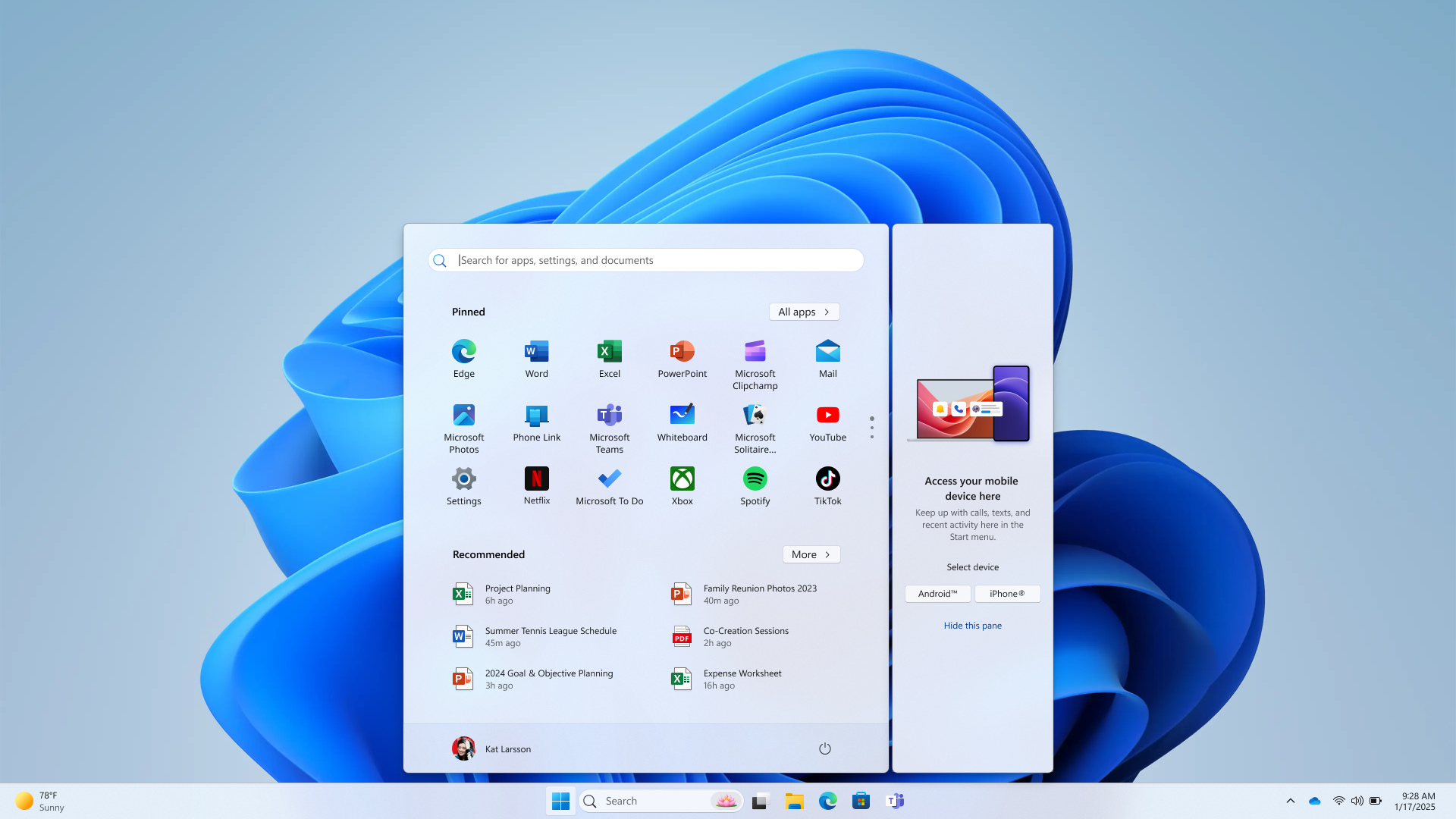
จุดที่สะดุดตาที่สุดคือการย้าย ปุ่ม Start และ Taskbar (แถบงาน) ไปอยู่กึ่งกลางหน้าจอ (คล้ายกับ macOS) แม้ว่าคุณจะสามารถย้ายกลับไปไว้ด้านซ้ายได้ แต่การออกแบบใหม่นี้มีจุดมุ่งหมายเพื่อ:
-
ความสมดุล: มอบความรู้สึกที่ทันสมัยและเป็นระเบียบ
-
เมนู Start ใหม่: เมนู Start ถูกออกแบบใหม่ทั้งหมด ไม่มี Live Tiles อีกต่อไป แต่จะแบ่งออกเป็น 2 ส่วนหลัก:
-
Pinned: สำหรับแอปพลิเคชันที่คุณปักหมุดไว้
-
Recommended: แสดงไฟล์ที่คุณเพิ่งเปิดล่าสุด รวมถึงเอกสารจาก Microsoft 365 และ OneDrive เพื่อให้เข้าถึงงานต่อได้อย่างรวดเร็ว
-
2. 🗔 หน้าต่างและองค์ประกอบที่มีมุมโค้งมน (Rounded Corners)
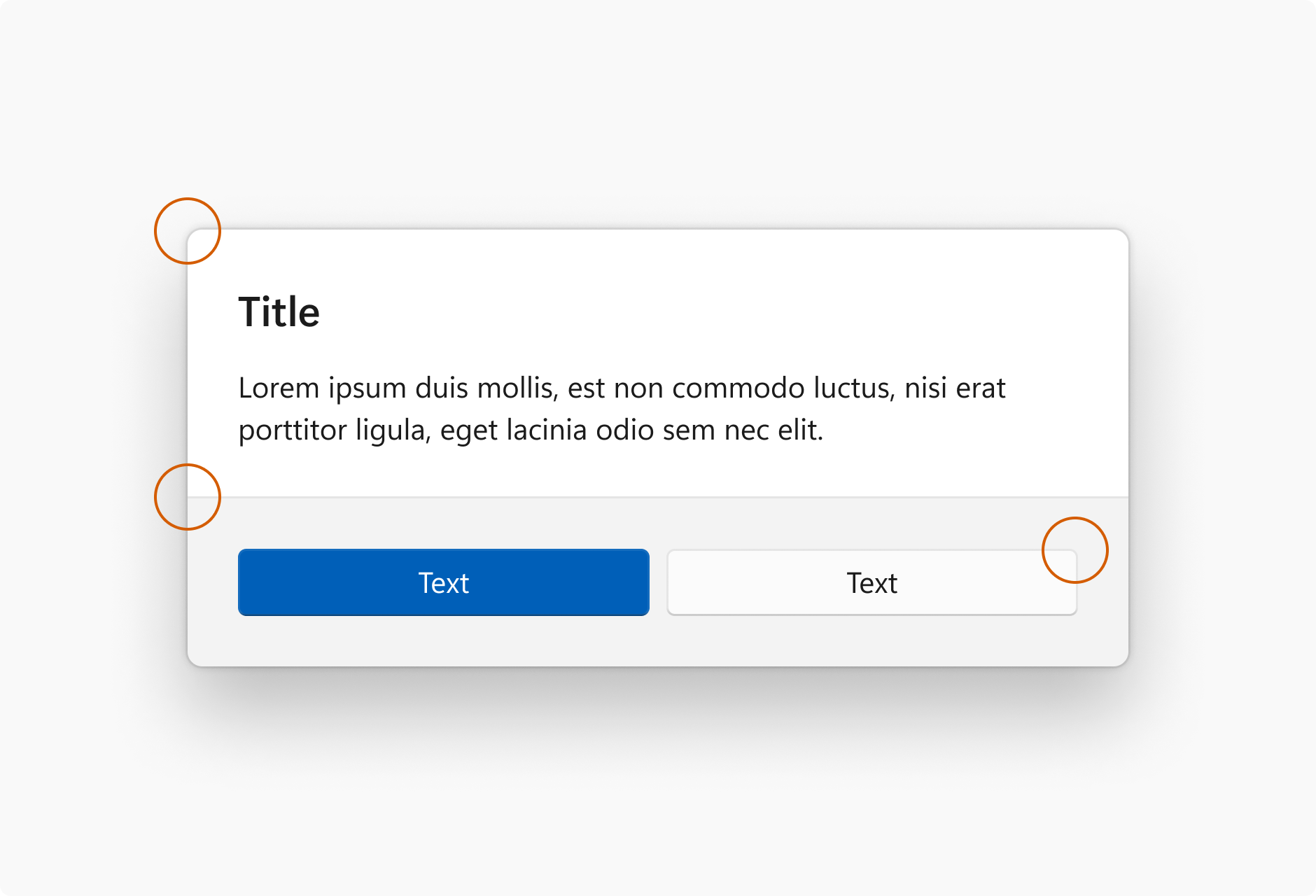
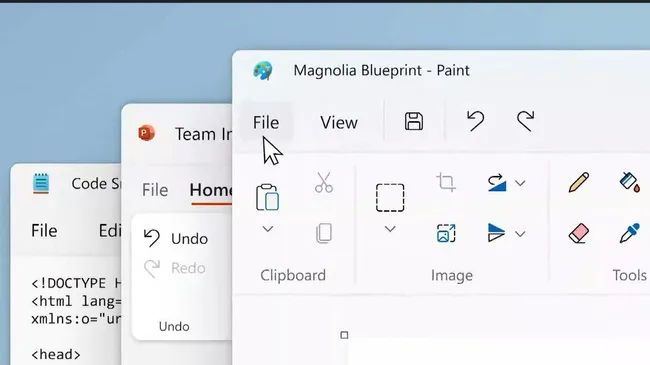
ลืมดีไซน์หน้าต่างสี่เหลี่ยมมุมฉากที่คุ้นเคยใน Windows เวอร์ชันเก่าไปได้เลย Windows 11 นำเสนอองค์ประกอบอินเทอร์เฟซ (UI) ทั้งหมดที่มี มุมโค้งมน (Rounded Corners)
-
ความสวยงาม: ทำให้หน้าต่าง แอปพลิเคชัน และเมนูต่าง ๆ ดู “นุ่มนวล” และทันสมัยขึ้น
-
ภาพรวม: การเปลี่ยนมาใช้มุมโค้งมนช่วยให้ภาพรวมของระบบปฏิบัติการดูเป็นอันหนึ่งอันเดียวกัน (Cohesive) และสอดคล้องกับเทรนด์การออกแบบดิจิทัลในปัจจุบัน
3. 🖼️ Snap Layouts และ Snap Groups: การจัดระเบียบหน้าต่างที่ฉลาดขึ้น
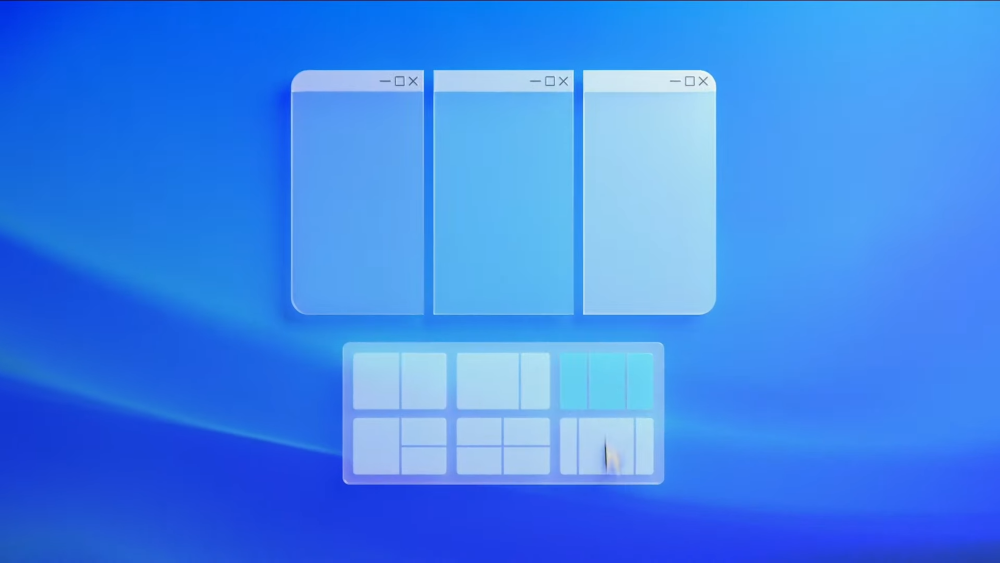
ฟีเจอร์นี้คือหัวใจสำคัญของการทำงานแบบมัลติทาสกิ้งใน Windows 11 หากคุณเป็นคนที่ต้องเปิดหลายหน้าต่างพร้อมกัน คุณจะหลงรักฟีเจอร์นี้
-
Snap Layouts: เมื่อคุณวางเมาส์เหนือ ปุ่มขยายหน้าต่าง (Maximize Button) คุณจะเห็นแม่แบบการจัดเรียงหน้าต่างที่กำหนดไว้ล่วงหน้า (เช่น แบ่งครึ่ง, สามส่วน, สี่ส่วน) ช่วยให้คุณจัดเรียงหน้าต่างบนจอได้ง่ายเพียงคลิกเดียว
-
Snap Groups: หลังจากที่คุณจัดเรียงหน้าต่างด้วย Snap Layouts แล้ว Windows 11 จะ “จดจำ” กลุ่มหน้าต่างนั้นเป็น Snap Group เมื่อคุณย่อหน้าต่างลงทั้งหมด คุณสามารถเรียกกลุ่มงานทั้งหมดกลับมาเปิดพร้อมกันในรูปแบบเดิมได้จาก Taskbar ทำให้การสลับงานราบรื่นอย่างเหลือเชื่อ
4. 📰 Widgets และการรวมศูนย์ข้อมูล
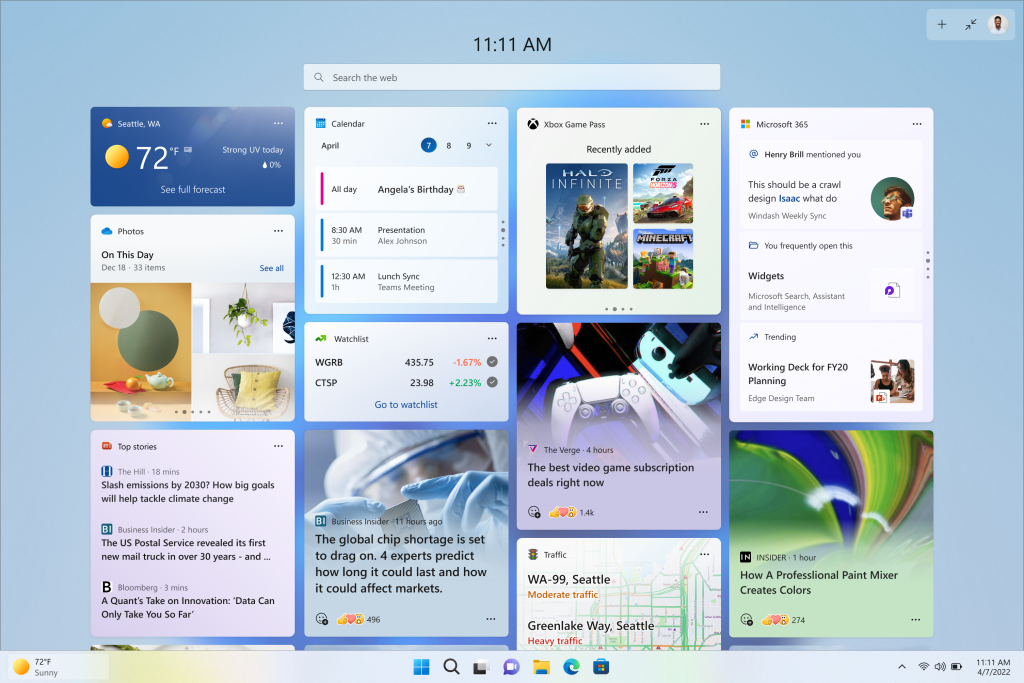
Widgets เคยถูกนำออกไปแล้วใน Windows 10 แต่ได้ถูกนำกลับมาอย่างเต็มรูปแบบใน Windows 11 โดยเฉพาะ
-
เข้าถึงง่าย: Widgets ถูกซ่อนอยู่ใน แผงด้านข้าง (Sidebar) ที่เข้าถึงได้ด้วยการคลิกไอคอน Widgets บน Taskbar
-
ข้อมูลครบครัน: แผง Widgets เป็นพื้นที่สำหรับดูข้อมูลสรุปที่สำคัญอย่างรวดเร็ว เช่น สภาพอากาศ, ข่าวสารที่ปรับแต่งตามความสนใจ, ปฏิทิน, รายการสิ่งที่ต้องทำ และอื่น ๆ โดยไม่จำเป็นต้องเปิดเบราว์เซอร์
5. 🔊 การออกแบบเสียงและไอคอนใหม่ทั้งหมด
Windows 11 มีการปรับเปลี่ยนองค์ประกอบเล็ก ๆ น้อย ๆ ที่สำคัญต่อประสบการณ์การใช้งานโดยรวม:
-
Fluent Design: มีการนำหลักการออกแบบ Fluent Design มาใช้อย่างเข้มข้น ทำให้เกิดเอฟเฟกต์โปร่งแสง (Acrylic/Mica) ในหลายจุด เช่น Start Menu และ Taskbar
-
ไอคอนและ File Explorer: ไอคอนทั้งหมดถูกออกแบบใหม่ให้มีสีสันสดใสและดูทันสมัยขึ้น File Explorer ก็ได้รับการปรับปรุงให้ดูสะอาดตาขึ้นมาก โดยมีแถบเครื่องมือที่เรียบง่ายกว่าเดิม
-
ชุดเสียงใหม่: เสียงแจ้งเตือน (Notification Sounds) และเสียงระบบทั้งหมดถูกบันทึกขึ้นใหม่ ทำให้ประสบการณ์การใช้งานโดยรวมดูสงบและเป็นมิตรต่อการทำงานมากขึ้น
สรุป
Windows 11 นำเสนอความสดใหม่ที่ไม่ใช่แค่การปรับโฉม แต่เป็นการปรับปรุงวิธีที่คุณทำงานและโต้ตอบกับคอมพิวเตอร์ การเปลี่ยนแปลงดีไซน์ทั้ง 5 ข้อนี้ ไม่ว่าจะเป็น Start Menu ตรงกลาง, มุมโค้งมน, Snap Layouts ที่ทรงพลัง, Widgets ที่เป็นประโยชน์, หรือไอคอนและเสียงใหม่ ล้วนช่วยยกระดับประสบการณ์การใช้งานเดสก์ท็อปให้ดูทันสมัยและมีประสิทธิภาพมากขึ้นอย่างเห็นได้ชัด
คุณคิดว่าการเปลี่ยนแปลงดีไซน์ข้อไหนของ Windows 11 ที่ทำให้ประสบการณ์การทำงานของคุณดีขึ้นที่สุด?